



Hướng Dẫn Airtable: Tạo Tài Khoản, Workspace & Lấy API Key
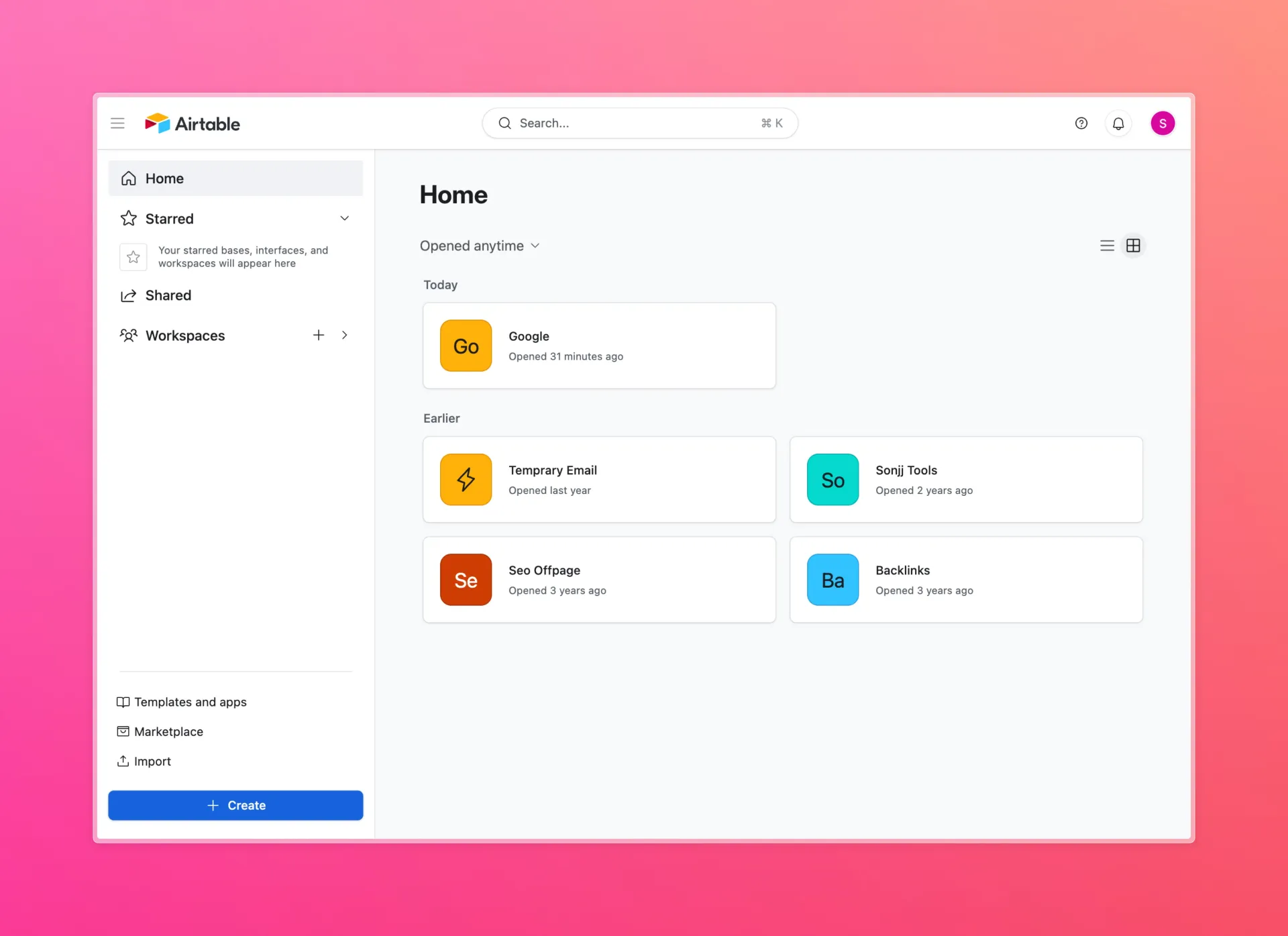
Airtable là công cụ yêu thích nhất của mình, mình sử dụng nó mỗi ngày. Mình áp dụng nó vào mọi dự án đang có, kể cả những công việc cá nhân hay quản lý tài chính. Nếu bạn yêu thích hay muốn xây dựng một cách làm việc giống mình thì bài viết này khá là quan trọng. Nắm được cách thiết lập Airtable và kết nối qua API, bạn sẽ dễ hiểu cách vận hành những workflow mình chia sẻ trong các bài sau hơn.
Một lưu ý quan trọng trước: Airtable đã khai tử API Key cũ từ tháng 2/2024. Giờ phải dùng Personal Access Token (PAT). Nếu bạn đang theo tutorial nào mà vẫn hướng dẫn vào Account Settings lấy API key — bỏ qua đi, cách đó không còn hoạt động nữa.
Airtable là gì & Tại sao cần API Key?
Nói đơn giản, Airtable trông như Google Sheets nhưng bên trong là một database thực thụ. Bạn có thể tạo bảng, liên kết dữ liệu giữa các bảng, lọc/sắp xếp theo đủ kiểu — tất cả bằng giao diện kéo thả, không cần viết code.
Airtable hiện có hơn 500,000 khách hàng, dùng trong đủ lĩnh vực từ eCommerce, quản lý dự án, đến content planning. Riêng mình dùng Airtable làm database trung tâm cho hệ thống 7 website, kết nối với n8n để tự động hóa workflow hàng ngày.
API Key để làm gì?
Chắc hẳn bạn đã nghe đến API key nhiều lần rồi, nhưng nếu vẫn chưa hiểu nó là gì thì có thể hình dung nó như một chiếc chìa khóa để phần mềm truy cập dữ liệu hoặc sử dụng một dịch vụ. Với Airtable, chiếc chìa khóa dùng trong bài này là Personal Access Token (PAT), thay cho API key cũ.
Có token được cấp đúng quyền, bạn có thể dùng code hoặc các công cụ như n8n để lấy danh sách table, record và giá trị của từng field. Còn nếu làm thủ công trên web, bạn phải tìm đến bảng cần lấy, chọn dữ liệu rồi copy hoặc xuất ra file để lưu về máy. Token giúp các công cụ làm việc đó thay bạn qua API.
Mỗi token có thể giới hạn quyền truy cập cụ thể: chỉ đọc, chỉ ghi, hoặc cả hai. Bạn cũng chọn được token này chỉ truy cập base nào, không phải toàn bộ tài khoản — an toàn hơn nhiều so với API key cũ vốn cho full access mà không kiểm soát được gì.
Tạo Tài Khoản Airtable
Vào airtable.com và bấm Sign up for free. Không cần thẻ tín dụng.
Có 2 cách đăng ký:
- Google account — nhanh nhất, bấm 1 cái là xong
- Email + password — nếu muốn tách riêng tài khoản
Mình khuyên dùng Google account cho tiện. Đăng ký xong Airtable sẽ hỏi vài câu về mục đích sử dụng — bấm skip hết cũng được, không ảnh hưởng gì.
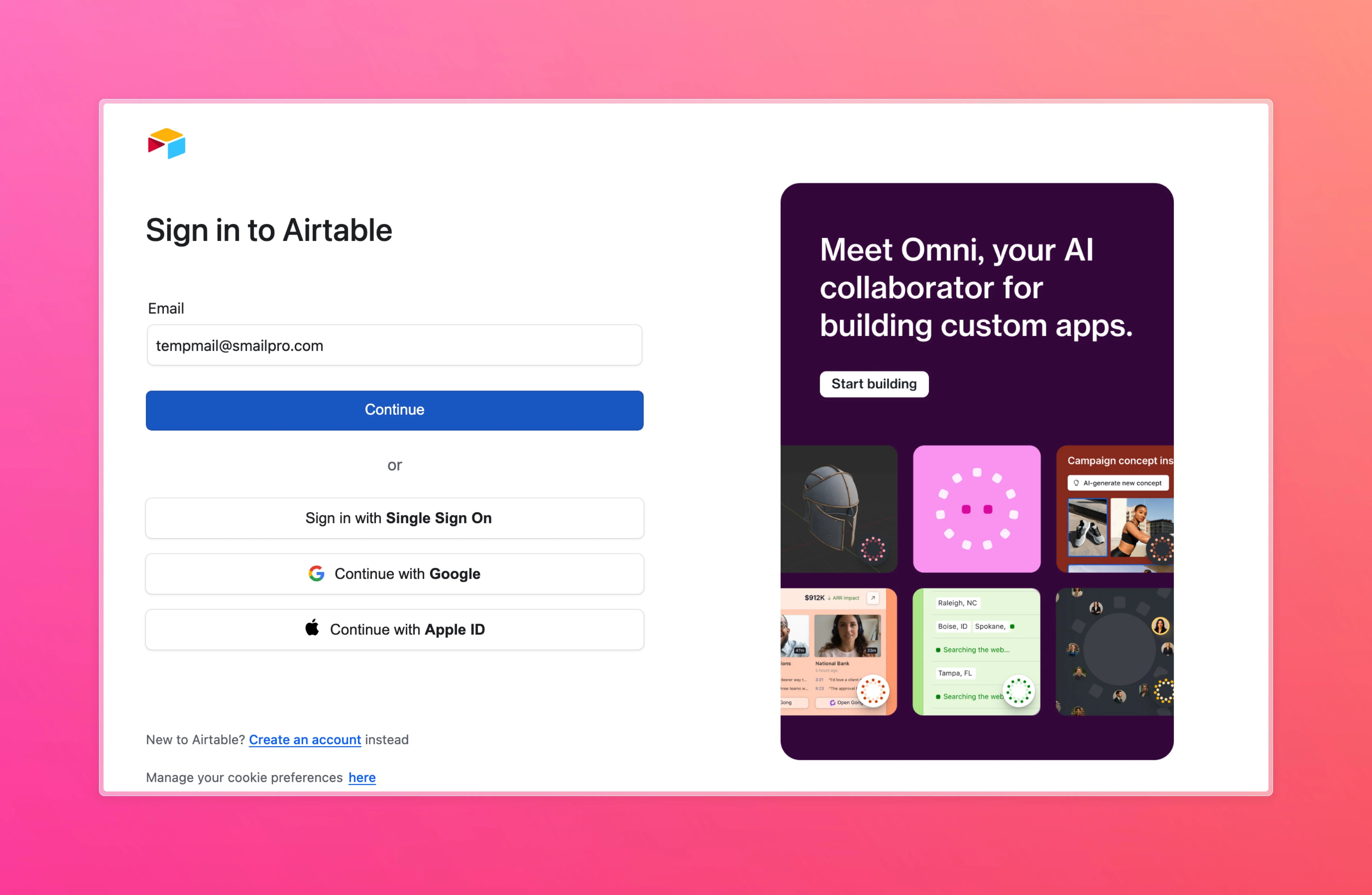
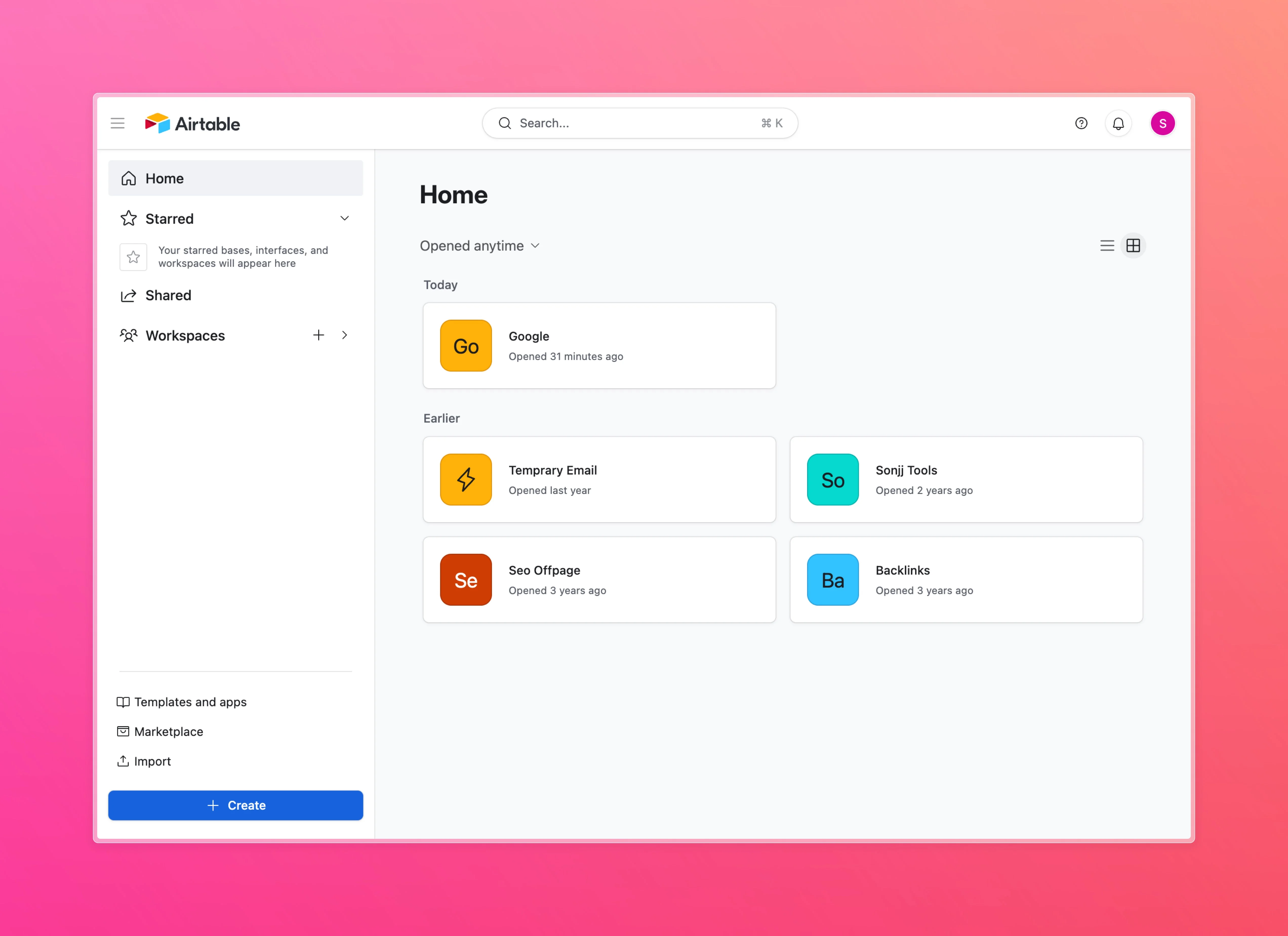
Sau khi đăng ký, bạn sẽ thấy dashboard chính — nơi quản lý tất cả workspace và base. Giao diện khá sạch: bên trái là danh sách workspace, ở giữa là các base đã tạo.
Lần đầu vào sẽ trống trơn vì chưa có gì. Bước tiếp theo mình sẽ hướng dẫn tạo workspace và base đầu tiên.
Tạo Workspace, Base & Table
Trước khi tạo gì, cần hiểu cấu trúc của Airtable:
- Workspace — thư mục lớn nhất, chứa nhiều base
- Base — tương đương 1 file Excel, chứa nhiều table
- Table — 1 bảng dữ liệu cụ thể (giống 1 sheet trong Excel)
- Records — từng dòng dữ liệu trong table
Nắm được 4 cấp này là đủ. Giờ tạo base đầu tiên.
Cách 1: Tạo base trống
Ở dashboard, bấm Create a base → chọn Start from scratch. Airtable sẽ tạo cho bạn 1 base với 1 table mặc định. Từ đây tự thêm cột, thêm dòng theo ý.
Cách này phù hợp nếu bạn đã biết mình cần gì.
Cách 2: Copy template có sẵn
Nếu chưa biết bắt đầu từ đâu, dùng template là nhanh nhất. Airtable có hàng trăm template cho đủ loại mục đích — project management, CRM, content calendar...
Mình lấy ví dụ thực tế: copy template Backup N8N — một base mình đã tạo sẵn trên Airtable Universe để lưu backup các workflow n8n.
Vào trang template, bạn thấy cấu trúc base và dữ liệu mẫu:
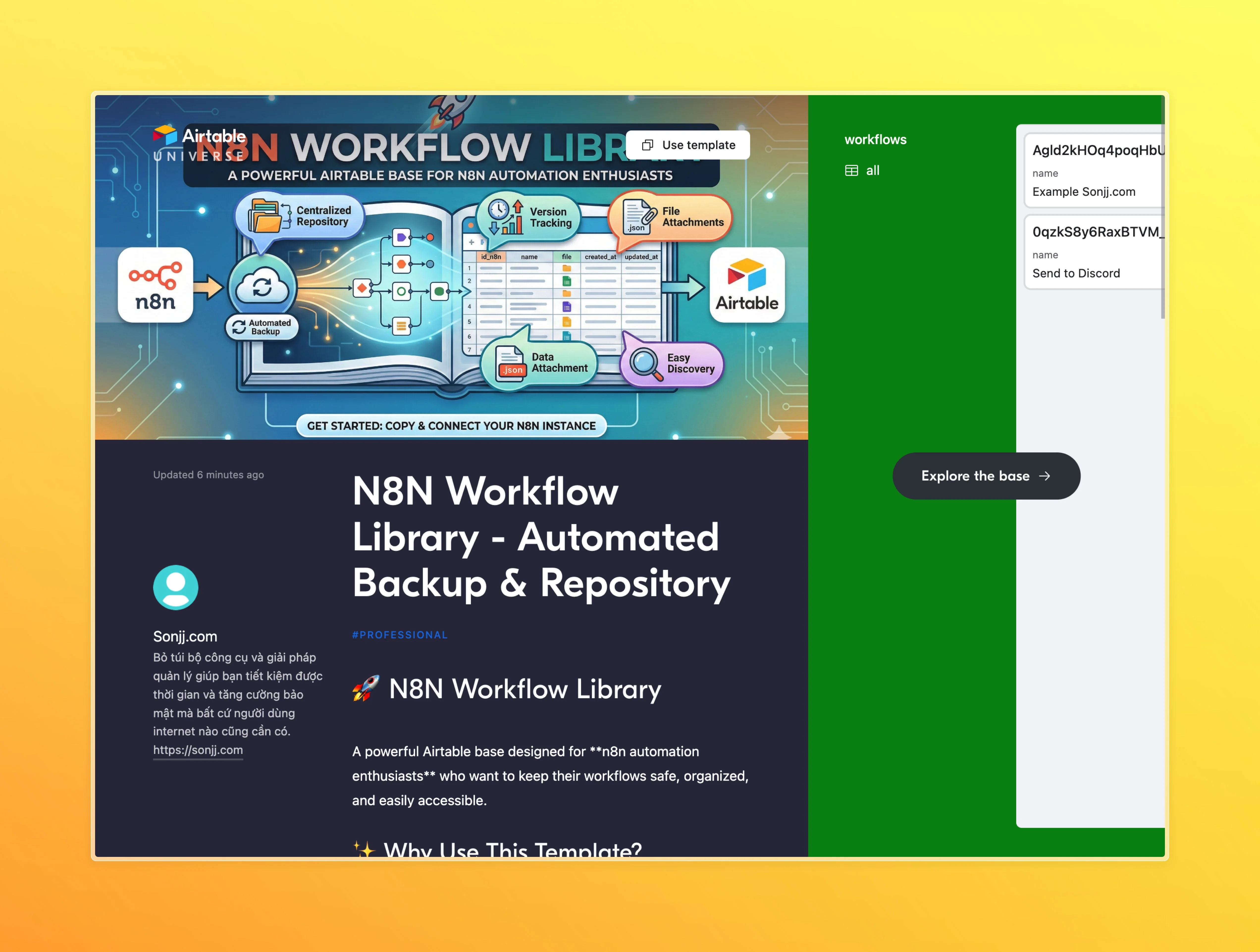
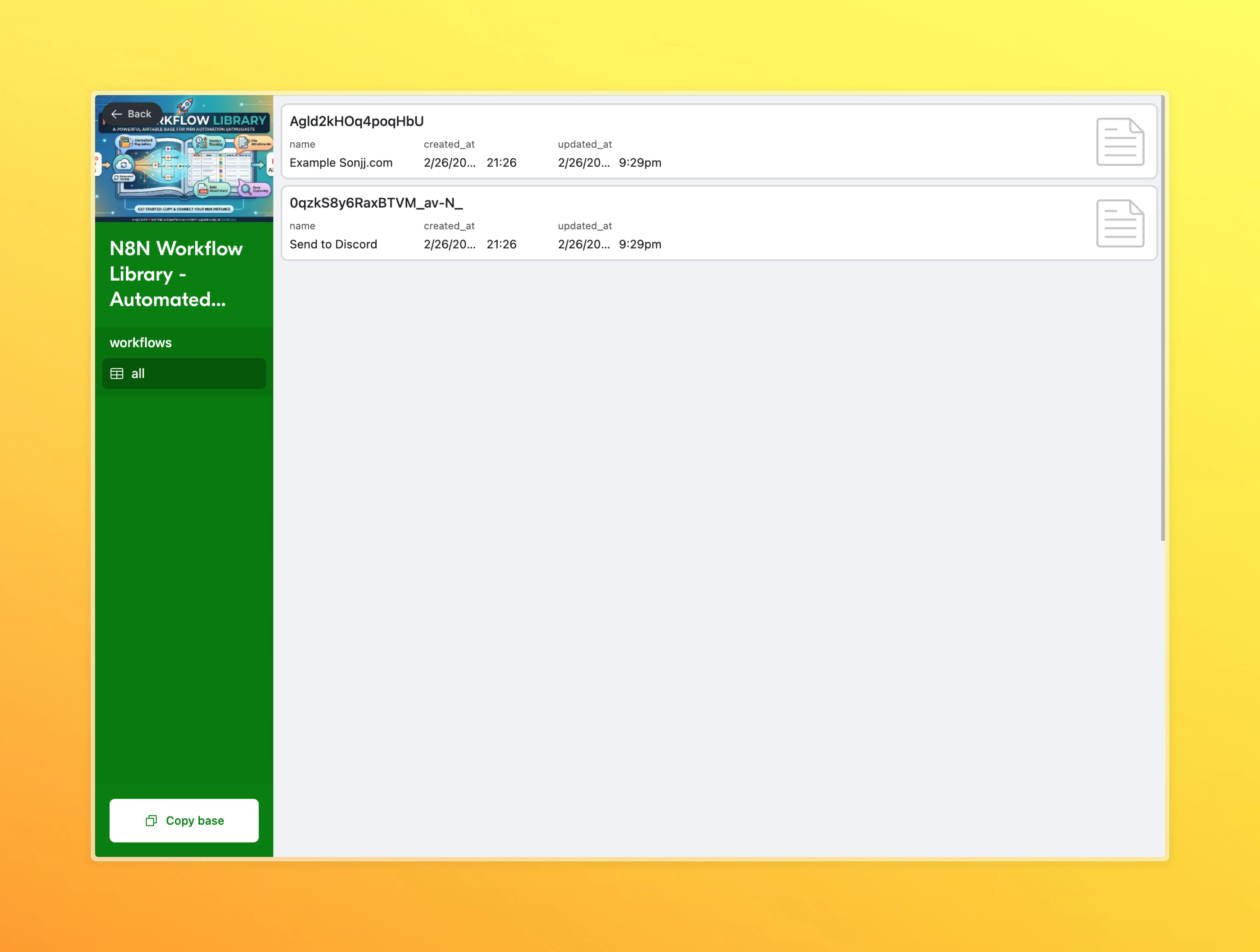
Bấm vào base để xem chi tiết. Ở góc phải có nút Copy base — bấm vào đó:
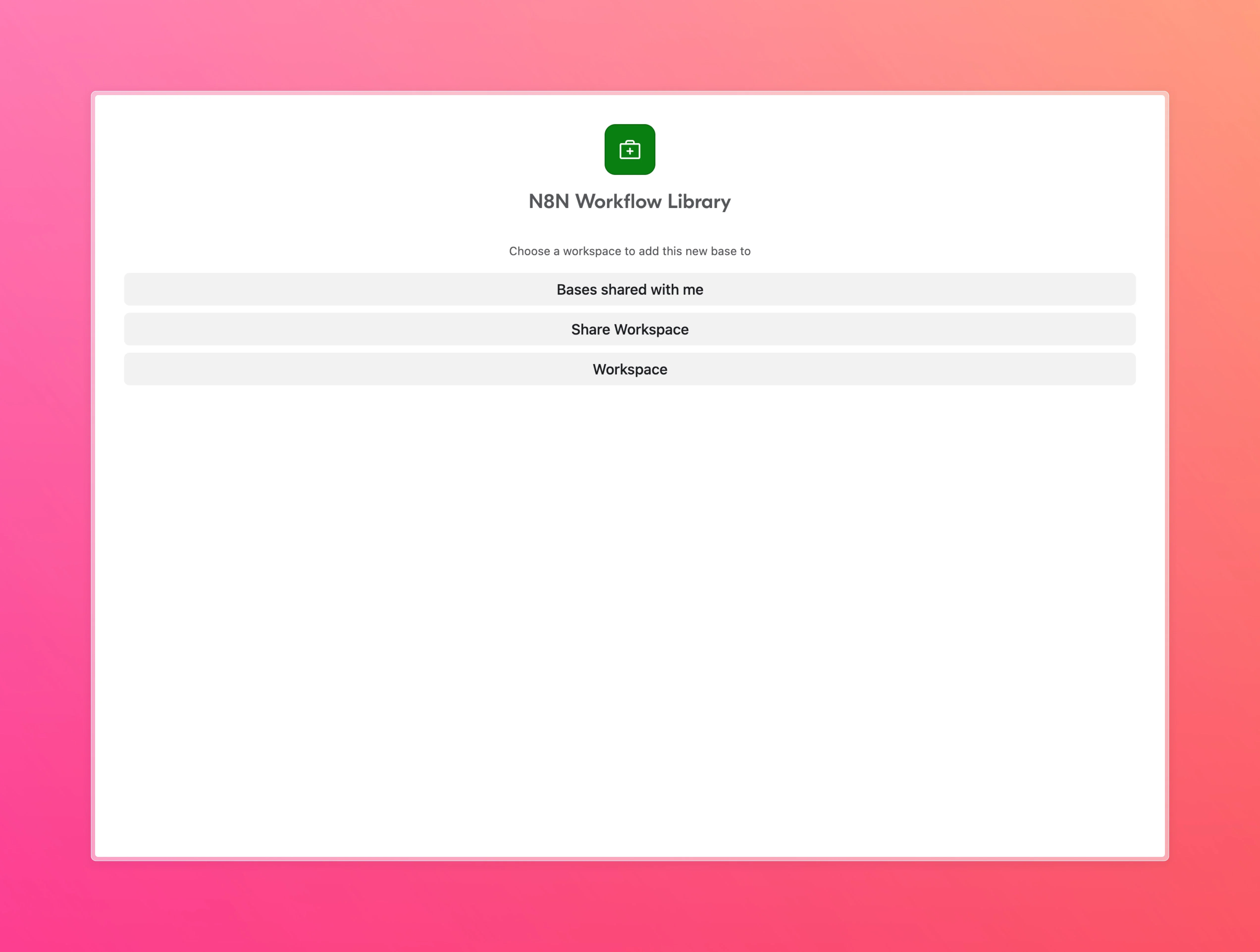
Airtable sẽ hỏi bạn muốn lưu template vào workspace nào. Chọn workspace của bạn rồi bấm Copy base:
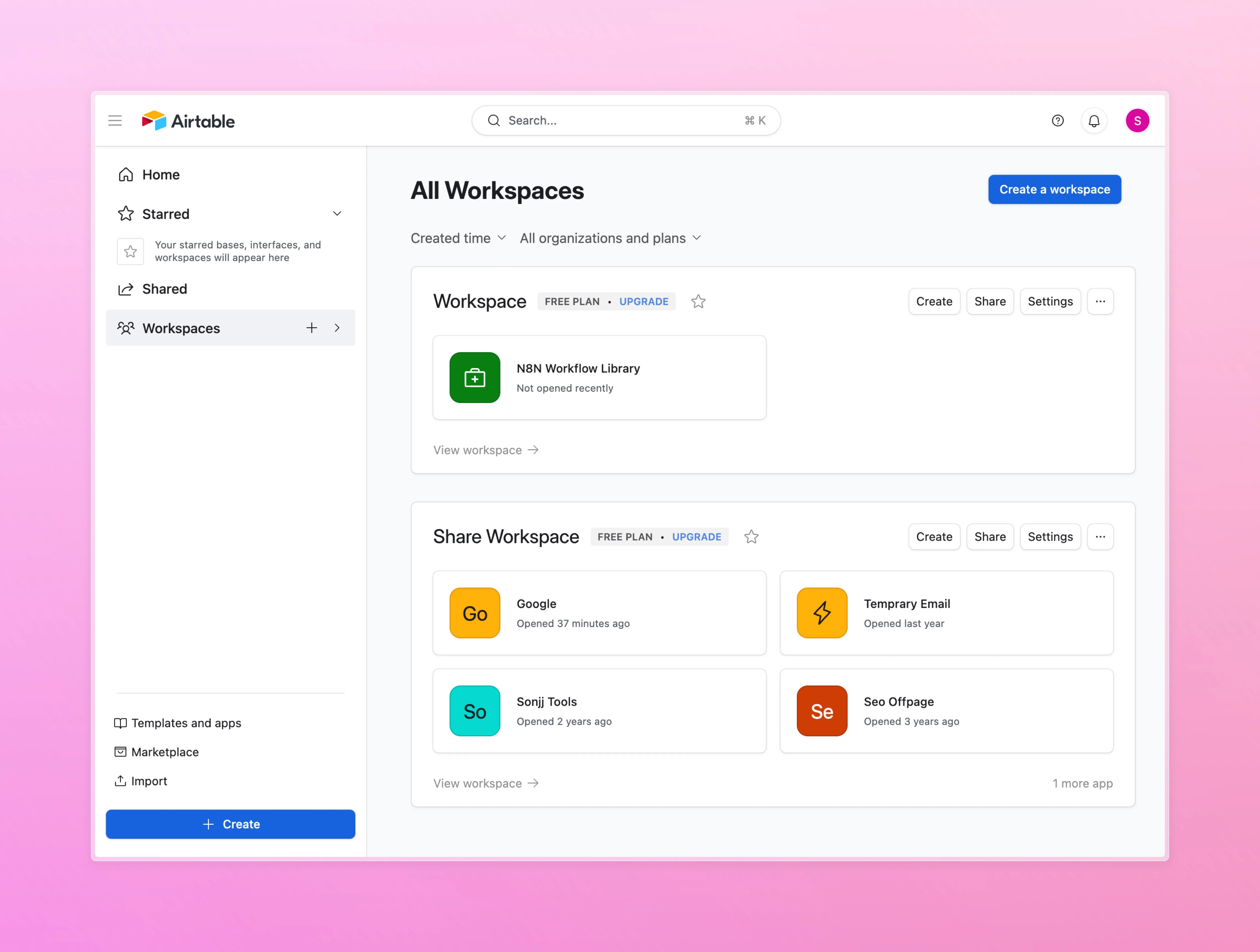
Xong. Quay lại dashboard, base đã nằm trong workspace của bạn, sẵn sàng sử dụng:
Dù bạn tạo base trống hay copy template, bước tiếp theo đều giống nhau — lấy API key để kết nối base này với các tool bên ngoài.
Lấy Personal Access Token (API Key)
Đây là phần chính của bài.
Nhắc lại: Airtable đã bỏ API Key cũ từ tháng 2/2024. Giờ chỉ còn một cách để kết nối — Personal Access Token (PAT). Nếu tutorial nào bảo bạn vào Account Settings lấy API key, tutorial đó đã lỗi thời.
Bước 1: Vào Developer Hub
Bấm vào avatar tài khoản ở góc phải trên → chọn Developer hub. Đây là nơi quản lý tất cả token của bạn.
Bước 2: Tạo token mới
Bấm Create new token. Airtable sẽ hỏi bạn 3 thứ:
Tên token — đặt tên gợi nhớ mục đích sử dụng. Ví dụ:
n8n-automation— cho workflow n8nchatgpt-integration— cho Custom GPTclaude-agent— cho AI agent
Bạn có thể đặt tên token theo ý mình, không bắt buộc phải theo những tên ví dụ ở trên. Nhưng đặt tên mang tính gợi nhớ sẽ có lợi về sau hơn. Nhìn vào tên, bạn sẽ biết ngay token đó được tạo để sử dụng cho việc gì. Vì có thể tạo nhiều token, nếu cứ đặt tên chung chung thì dùng một thời gian bạn sẽ không biết cái nào ra cái nào.
Scopes — quyền truy cập của token. Chọn vừa đủ, không thừa:
data.records:read— đọc dữ liệu trong tabledata.records:write— tạo, sửa, xóa recordsschema.bases:read— đọc cấu trúc base (tên table, tên cột)
Ba scope này đủ cho 90% trường hợp. Kết nối với n8n, ChatGPT, hay Claude thì chọn đúng 3 cái trên là xong.
Bases — token này được truy cập base nào. Có thể chọn "All current and future bases" hoặc chỉ định từng base cụ thể. Mình khuyên chọn base cụ thể nếu biết rõ mình cần gì — an toàn hơn.
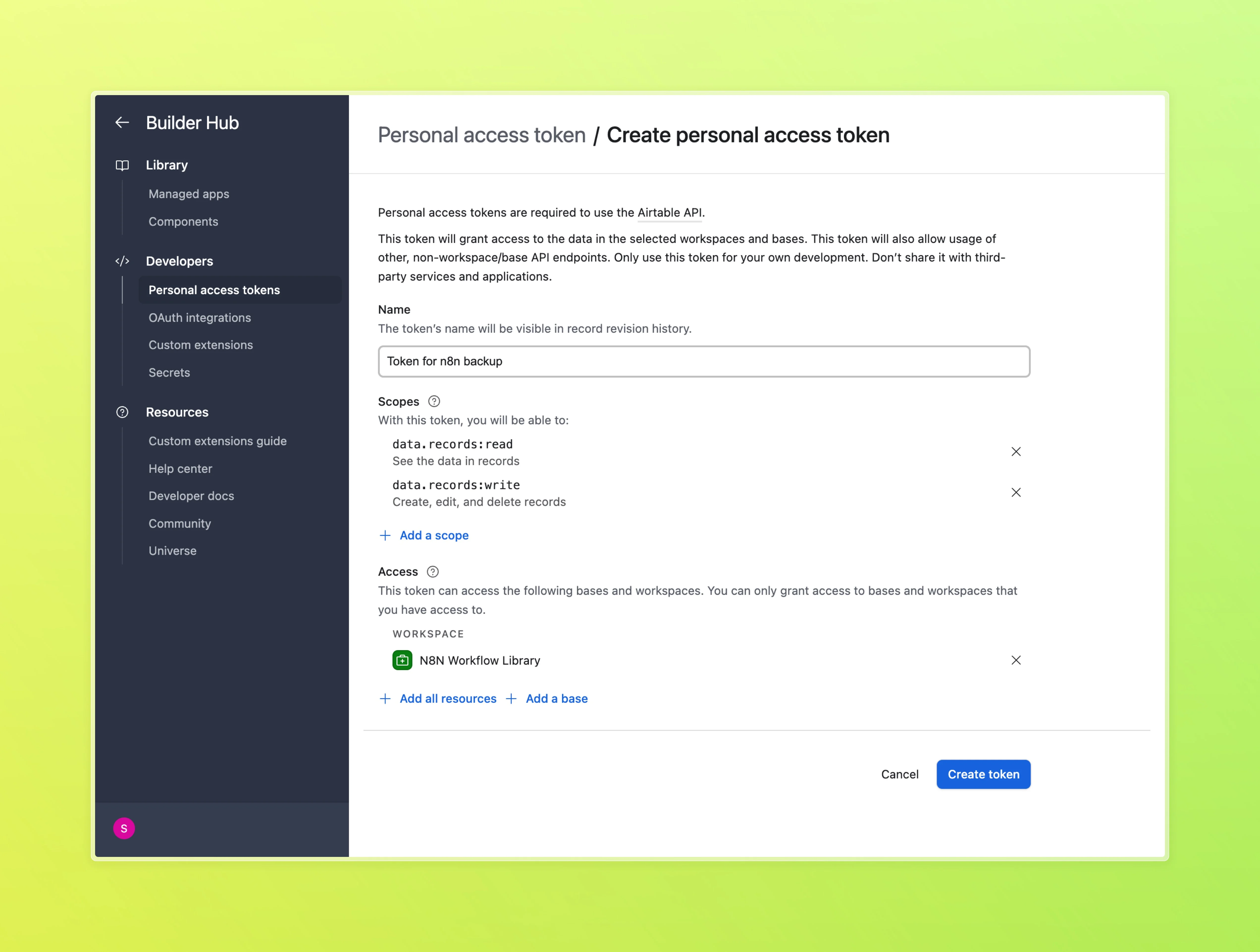
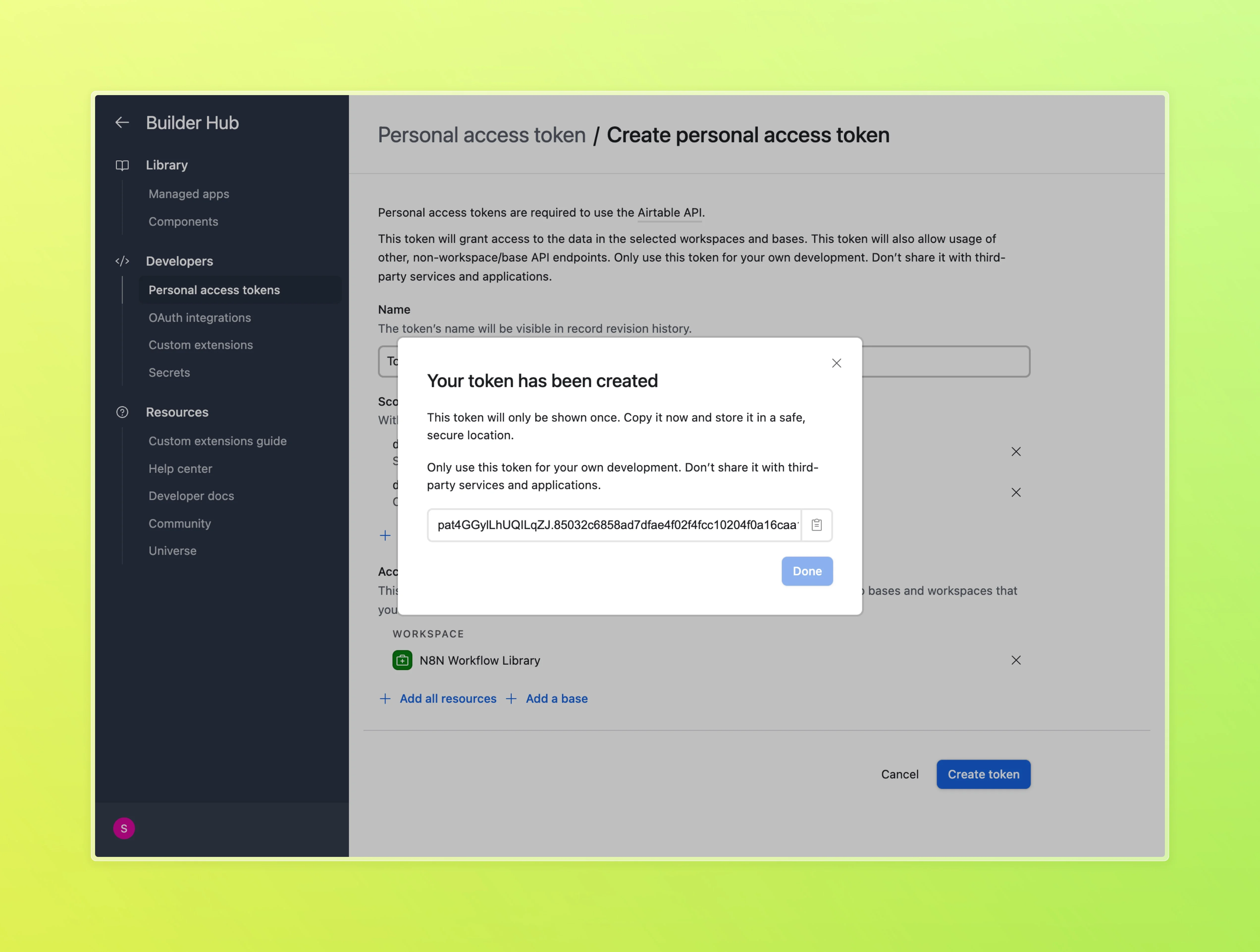
Bước 3: Copy token ngay lập tức
Sau khi bấm Create token, Airtable hiện token cho bạn đúng 1 lần duy nhất. Không có nút "show again", không recover được. Nếu lỡ mất token, cách duy nhất để lấy lại là xóa token cũ và tạo token mới.
Copy token, lưu vào nơi an toàn (password manager, file riêng), rồi paste vào tool cần kết nối.
Bảo mật token
Vài quy tắc nên nhớ:
- 1 token cho 1 mục đích — đừng dùng chung 1 token cho n8n lẫn ChatGPT. Tạo riêng để dễ quản lý và revoke khi cần.
- Token bị lộ? Revoke ngay. Vào Developer Hub, xóa token đó và tạo cái mới. Mất 30 giây.
- Không commit token vào code — nếu bạn viết code, lưu token trong biến môi trường (environment variable), đừng bao giờ paste thẳng vào source code.
Giới Hạn Free Plan
Đã có token rồi. Trước khi bắt đầu dùng, bạn nên biết free plan của Airtable có giới hạn gì — nói thật là đủ dùng cho hầu hết người mới, nhưng biết trước vẫn tốt hơn:
- 1,000 records mỗi base — đủ cho side project, task management, hay content planning cá nhân
- 1,000 API calls mỗi tháng — mỗi lần n8n hoặc ChatGPT đọc/ghi data tính là 1 call; nếu workflow đơn giản thì dùng thoải mái
- 5 requests mỗi giây — rate limit này áp dụng cho tất cả các gói, kể cả trả phí
- 5 editors mỗi workspace — làm một mình hoặc nhóm nhỏ thì không vấn đề gì
- 100 automation runs mỗi tháng — chỉ tính Airtable Automations built-in; nếu bạn dùng n8n bên ngoài thì con số này không liên quan
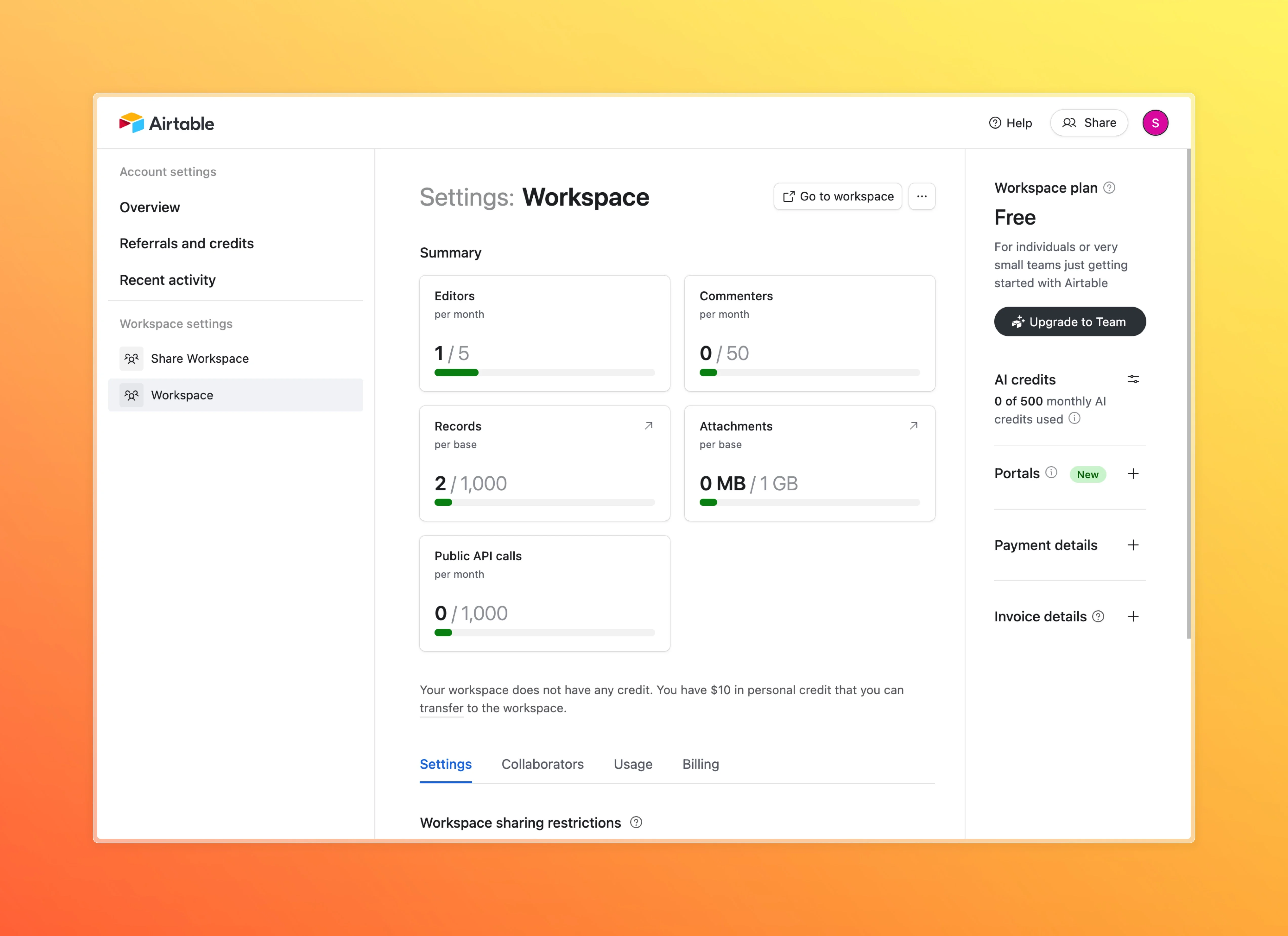
Nếu bạn đang bắt đầu tìm hiểu Airtable để kết nối với n8n hay AI Agent, free plan là quá đủ. Đừng vội upgrade. Dùng hết giới hạn rồi tính tiếp — đến lúc đó bạn đã hiểu rõ mình cần gì, quyết định upgrade sẽ chính xác hơn nhiều.
Bước Tiếp Theo
Vậy là xong. Bạn đã có:
- Tài khoản Airtable
- Workspace và base đầu tiên
- Personal Access Token với đúng scopes cần thiết
Ba thứ này đủ để kết nối Airtable với bất kỳ tool nào. Phần setup chỉ cần làm 1 lần — từ giờ mỗi khi cần tạo integration mới, chỉ việc tạo thêm token là xong.
Bước tiếp theo tùy bạn muốn dùng Airtable với gì:
- n8n — tự động hóa workflow, đồng bộ dữ liệu giữa các app
- ChatGPT / Claude — dùng Airtable làm bộ nhớ cho AI agent
- Zapier / Make — kết nối nhanh không cần code
Mình sẽ có bài hướng dẫn riêng cho từng tool — đều bắt đầu từ chỗ bài này kết thúc.

No spam, no sharing to third party. Only you and me.