


Nhập môn Craft Agents: Biến AI thành trợ lý làm việc trực tiếp trên máy tính
Hướng dẫn nhập môn Craft Agents cho người mới: cài đặt ứng dụng, kết nối mô hình AI, chọn working directory và thử ba tác vụ thực tế ngay trên file máy tính.
Khi cửa sổ chat trên web không còn đủ
Nếu thường xuyên dùng ChatGPT, Claude hoặc Gemini trên trình duyệt, có lẽ bạn đã quen với cảnh này: mở một tab web, đính kèm từng tài liệu hoặc copy nội dung vào khung chat, nhận câu trả lời rồi lại copy-paste ngược về file Word hay ứng dụng ghi chú.
Web Chat vẫn tiện để tra cứu nhanh, giải thích khái niệm hoặc brainstorm. Nhưng công việc thật hiếm khi nằm gọn trong một câu hỏi. Dữ liệu thường rải trong nhiều folder, file nháp, tài liệu tham khảo và bảng tính. Cứ tải lên, tải xuống rồi copy-paste qua lại thì khá mệt.
Vấn đề không nằm ở việc mô hình AI thiếu thông minh. Vấn đề là cửa sổ chat đứng quá xa dữ liệu trên máy của bạn.
Từ chatbot trả lời sang Agent trực tiếp làm việc
Agent trong Craft Agents xử lý đúng khoảng trống đó. Thay vì chỉ nhận nội dung bạn dán vào một trang web, nó làm việc ngay trong folder được chọn: đọc tài liệu, tìm kiếm thông tin, tạo file và chỉnh sửa nội dung theo quyền bạn cấp.
Craft Agents đi theo cách này. Bạn tạo một Workspace để quản lý cấu hình, kết nối mô hình AI rồi cho từng Session làm việc trong một working directory cụ thể. Không cần biết lập trình chuyên sâu.
Bài này tập trung vào ba việc: cài Craft Agents, kiểm soát quyền của Agent và thử ba tác vụ thật với file trên máy.
Ba điểm khác biệt giữa Web Chat và Desktop Agent
Craft Agents khác Web Chat ở ba chỗ.
1. Làm việc trực tiếp với hệ thống file
Craft Agents làm việc ngay trong folder dự án đã chọn. Tùy quyền được cấp, Agent có thể:
- Liệt kê file và tìm kiếm từ khóa trong nhiều tài liệu.
- Đọc ghi chú, dữ liệu hoặc mã nguồn liên quan đến nhiệm vụ.
- Tạo file mới hoặc chỉnh sửa một phần cụ thể trong file có sẵn.
Điểm mình thích nhất không phải là “AI thông minh hơn”. Mình bớt hẳn việc vận chuyển dữ liệu bằng tay giữa cửa sổ chat và folder dự án.
2. Có Tools để thực hiện hành động
Chatbot thông thường chủ yếu tạo câu trả lời. Agent còn có thể gọi Tools để đọc file, chạy lệnh, xử lý tài liệu hoặc làm việc với dịch vụ bên ngoài.
Craft Agents cũng hỗ trợ Model Context Protocol (MCP). Hiểu đơn giản, MCP giống như cổng cắm mở rộng: kết nối thêm một Source thì Agent có thêm Tool để làm việc với dịch vụ như Google Workspace hoặc GitHub.
Bài này chỉ tập trung vào file trên máy tính. Phần cấu hình từng MCP Source nên được tách thành hướng dẫn riêng, vì mỗi dịch vụ có cách kết nối và xác thực khác nhau.
3. Tự chọn mô hình AI
Craft Agents hỗ trợ nhiều cách kết nối mô hình: đăng nhập bằng tài khoản được hỗ trợ, dùng API key hoặc chạy mô hình ngay trên máy. Việc nhẹ có thể dùng model nhanh; việc khó thì đổi sang model mạnh hơn. Bạn không bị buộc phải dồn mọi công việc vào một nhà cung cấp.
Luồng làm việc cơ bản có thể hình dung như sau:
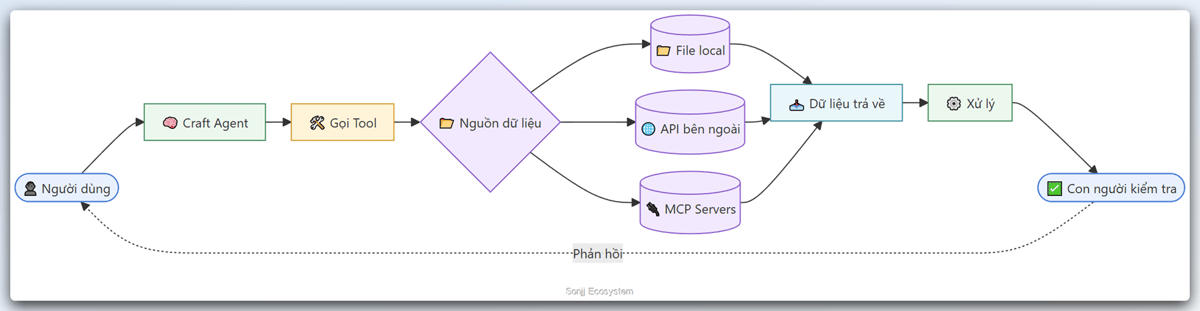
Sơ đồ luồng làm việc: Người dùng giao việc → Agent gọi Tool → Truy vấn dữ liệu (Local/API/MCP) → Kết quả → Con người kiểm tra và phản hồi.
Vai trò của bạn cũng đổi theo. Bớt copy dữ liệu qua lại; tập trung vào mục tiêu, phạm vi và kiểm tra kết quả.
Thiết lập Craft Agents trong ba bước
Đừng dựng cả hệ thống automation ngay ngày đầu. Bạn chỉ cần Craft Agents, một kết nối AI và một folder thử nghiệm.
Bước 1: Tải và cài đặt ứng dụng
Mở trang Craft Agents — Installation, chọn bản cài đặt phù hợp rồi khởi chạy như một ứng dụng desktop thông thường. Craft Agents hiện hỗ trợ Windows 10+ x64, macOS 11+ trên Apple Silicon và Linux x64. Intel Mac không còn nhận bản mới từ Craft Agents v0.10.1.
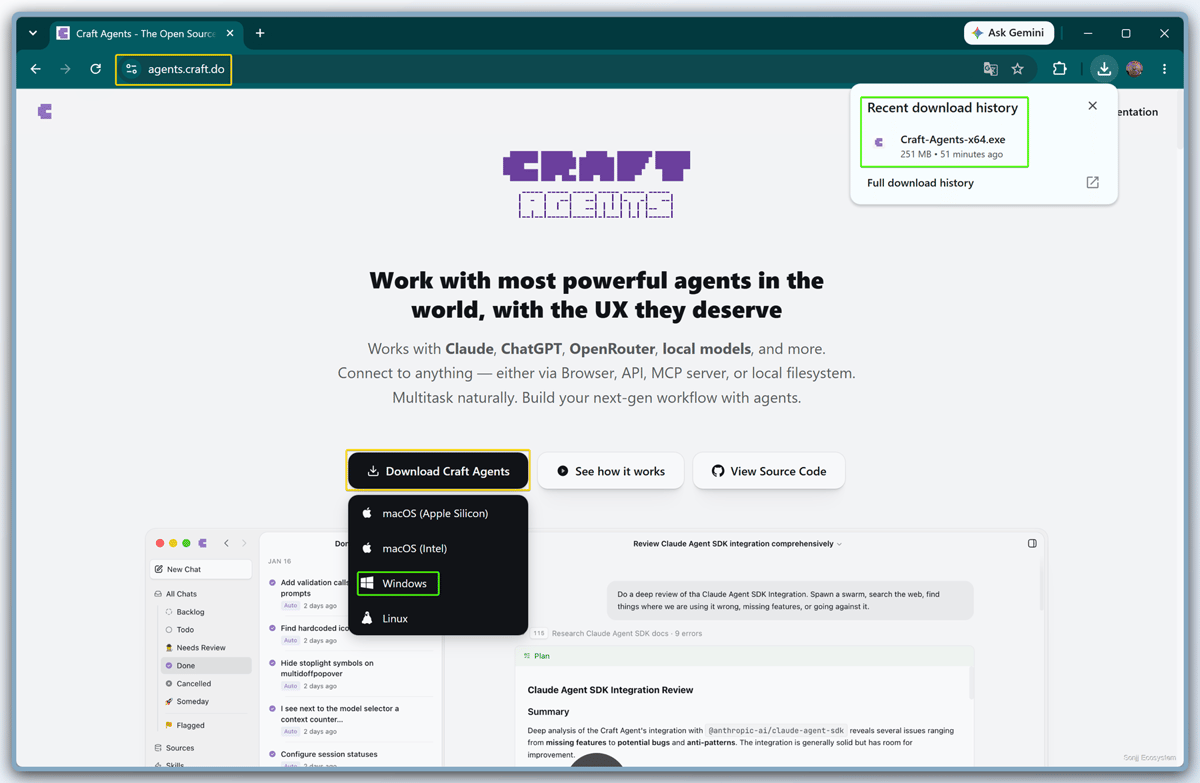
Tải Craft Agents cho Windows từ website chính thức.
Nếu Windows báo thiếu Git Bash: Cài Git for Windows, mở lại Craft Agents rồi bấm Re-check. Nếu không thấy cảnh báo này thì bỏ qua.
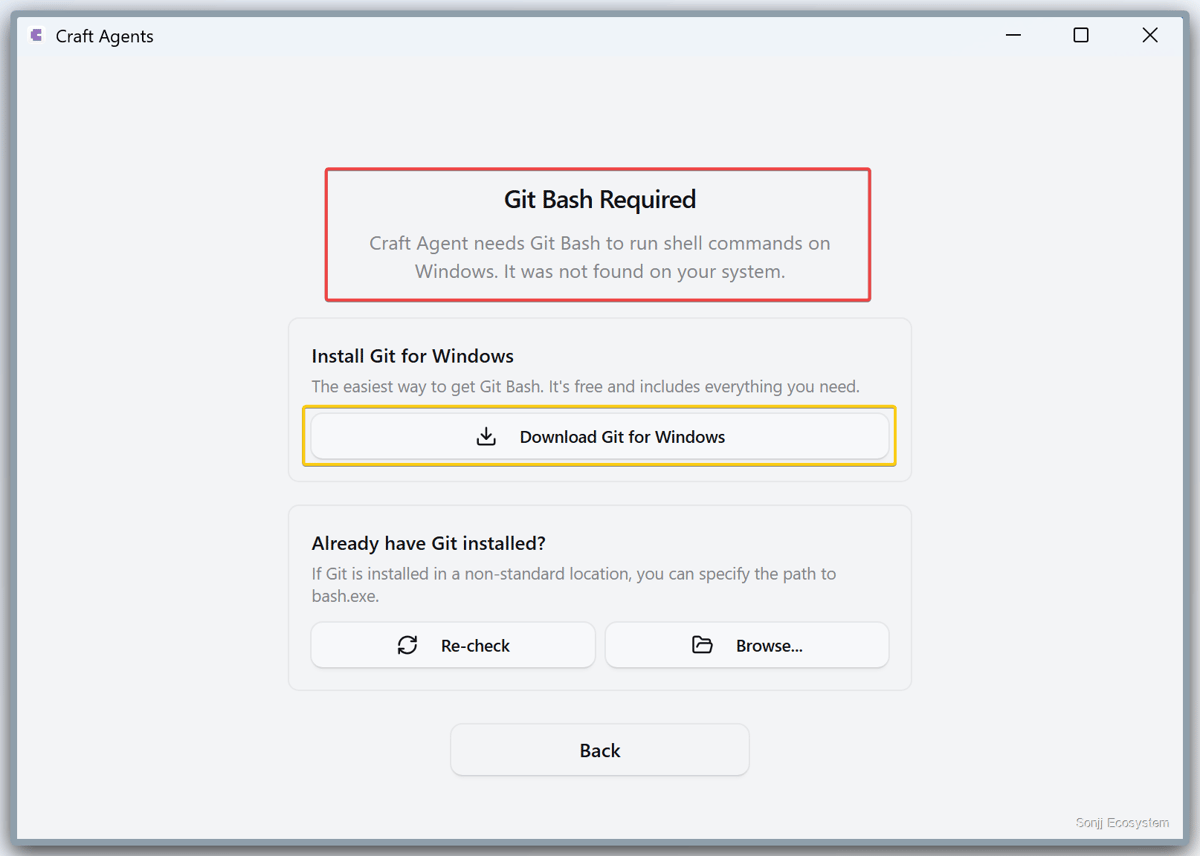
Craft Agents yêu cầu cài Git Bash trên máy Windows này.
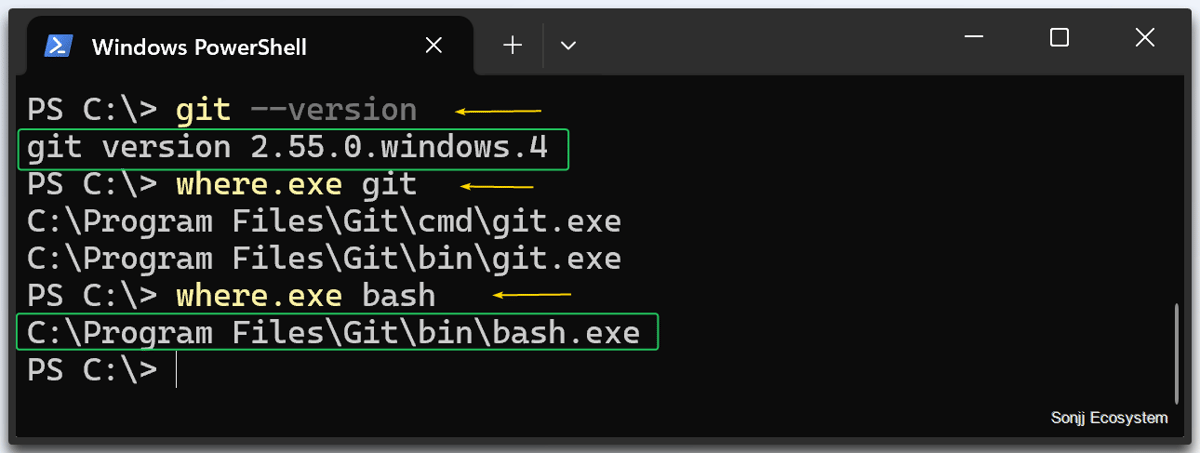
Kiểm tra Git và bash.exe trước khi mở lại Craft Agents.
Không gặp cảnh báo thì đi tiếp. Chưa cần cấu hình MCP Server, viết code hay chỉnh file JSON.
Bước 2: Kết nối một AI provider
Craft Agents hỗ trợ nhiều cách kết nối mô hình.
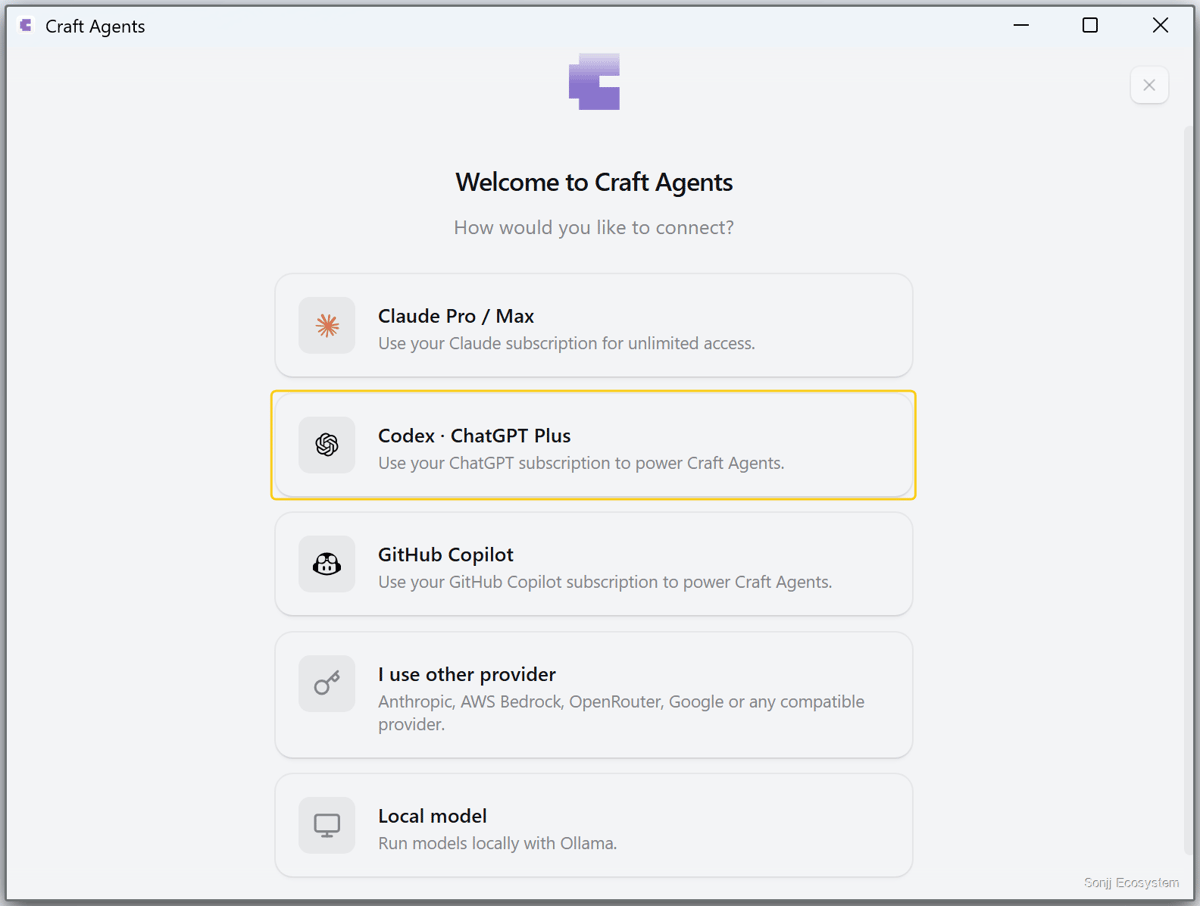
Kết nối Craft Agents bằng tài khoản ChatGPT Plus. Tại màn hình chào mừng, chọn “Codex · ChatGPT Plus”. Craft Agents cũng hỗ trợ Claude, GitHub Copilot, API provider tương thích và mô hình cục bộ qua Ollama.
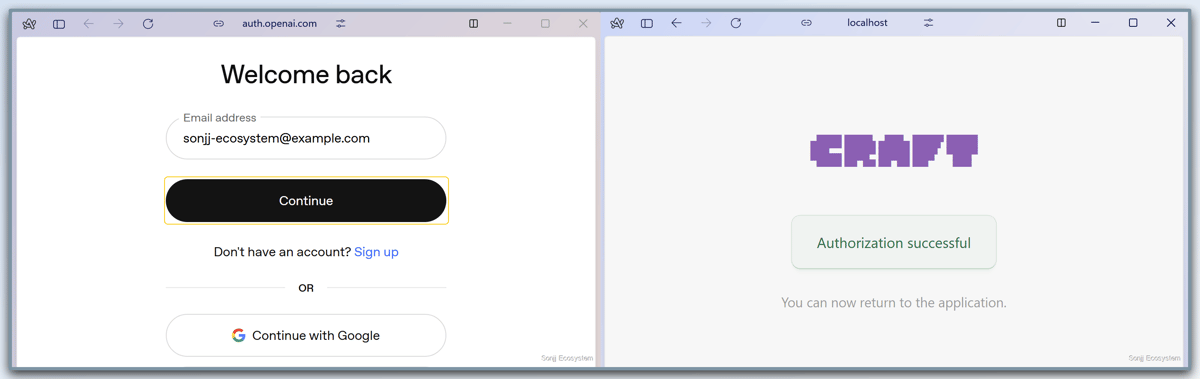
Xác thực tài khoản ChatGPT Plus cho Craft Agents. Đăng nhập qua trang chính thức auth.openai.com; khi trình duyệt hiển thị “Authorization successful”, bạn có thể quay lại Craft Agents để tiếp tục thiết lập.
Sau khi xác thực thành công, hãy mở Settings → AI để kiểm tra connection.
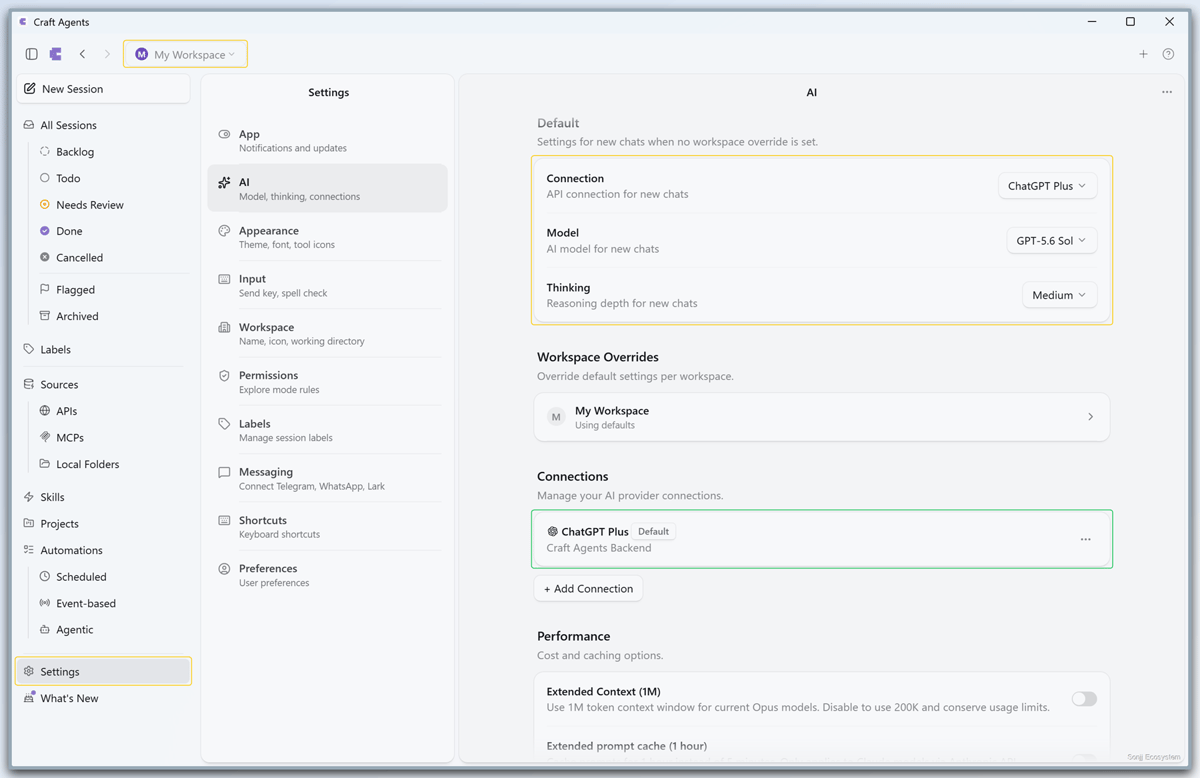
Kiểm tra Workspace và connection sau khi xác thực. Dropdown phía trên cho biết Workspace đang hoạt động. Trong Settings → AI, nhóm Default xác định connection, model và mức Thinking cho session mới; phần Connections xác nhận ChatGPT Plus đã được kết nối và đặt làm mặc định.
Đừng nhầm hai khái niệm: Workspace giữ cấu hình như AI, Sources, Skills và Automations. Working directory là folder thật mà Agent đọc hoặc sửa trong Session. Chúng có liên quan, nhưng không phải một.
Không dùng ChatGPT Plus cũng không sao. Craft Agents còn hỗ trợ API key và mô hình chạy trên máy, tùy phiên bản và nhà cung cấp. Nếu dùng API key, hãy coi nó như mật khẩu: chỉ tạo từ trang chính thức, không để key xuất hiện trong screenshot, Git repository hay file công khai.
Bước 3: Chọn working directory đầu tiên
Trong Session, bấm folder badge ở vùng nhập chat rồi chọn thư mục cần dùng. Đây là working directory — phạm vi file Agent sẽ làm việc trong phiên đó. Muốn đặt folder mặc định cho Workspace, vào Settings → Workspace Settings → Default Working Directory.
Lần đầu cứ chọn một folder có vài file mẫu không nhạy cảm. Đừng trỏ cả thư mục home hay toàn bộ ổ đĩa cho Agent. Chọn xong thì bắt đầu ở chế độ Explore để đọc và phân tích trước.
Cài xong rồi. Nhưng khoan bật toàn quyền — cần hiểu ba khái niệm trước đã.
Workspace, Sessions và Permissions
Cài xong không có nghĩa là bật Execute ngay. Ba khái niệm này giúp bạn biết Agent đang làm ở đâu, nhớ những gì và được phép đụng vào file đến mức nào.
Workspace và working directory: Không phải cùng một khái niệm
Workspace giữ cấu hình làm việc như model, Sources và folder mặc định. Working directory mới là folder cụ thể mà Agent đọc, tìm kiếm hoặc chỉnh sửa trong một Session.
Ví dụ, bạn có thể có một Workspace dành cho công việc viết nội dung và đặt thư mục của từng bài làm working directory cho Session tương ứng. Thư mục đó có thể chứa brief, tài liệu research, bản nháp và file AGENTS.md ghi quy tắc dự án. Thay vì tải từng file lên lại từ đầu, bạn giao việc dựa trên cấu trúc đã có trong working directory:
“Đọc các ghi chú trong
research/và chỉ ra những claim còn thiếu nguồn.”
Agent sẽ tìm những file liên quan trước khi trả lời.
Sessions: Tách từng đầu việc
Mỗi Session nên xử lý một nhiệm vụ rõ ràng: research chủ đề, dựng outline hoặc rà bản nháp. Đừng nhét mọi thứ vào một phiên. Lịch sử sẽ dễ theo dõi hơn và Agent cũng ít bị lẫn ngữ cảnh.
Bạn không cần tạo Workspace mới cho mỗi yêu cầu. Giữ một Workspace cho dự án, sau đó mở các Session riêng cho từng nhóm công việc.
Permissions: Giới hạn quyền của Agent
Craft Agents có ba chế độ quyền để bạn quyết định Agent được phép làm gì:
| Chế độ | Agent có thể làm gì? | Khi nào nên dùng? |
|---|---|---|
| Explore | Đọc, tìm kiếm, phân tích file và chuẩn bị kế hoạch; không trực tiếp sửa nội dung dự án. | Khi mới làm quen, kiểm tra tài liệu hoặc muốn xem kế hoạch trước. |
| Ask to Edit | Đọc tự do nhưng cần bạn xác nhận trước thao tác chỉnh sửa. | Khi muốn Agent hỗ trợ viết nhưng vẫn duyệt thay đổi. |
| Execute | Chủ động tạo, sửa file và chạy công cụ trong phạm vi được cấp. | Khi nhiệm vụ đã rõ và bạn tin tưởng quy trình thực thi. |
Người mới cứ bắt đầu bằng Explore. Xem Agent đọc ngữ cảnh và lên kế hoạch thế nào trước; cần sửa file thì chuyển sang Ask to Edit hoặc Execute sau.
Nhiều quyền hơn không có nghĩa bạn bớt trách nhiệm. Bạn vẫn chọn folder, đặt giới hạn và quyết định thay đổi nào được giữ lại. Với file quan trọng, nên có Git hoặc một bản backup trước khi bật Execute.
Ba tác vụ thực hành trên file máy tính
Mình thử trực tiếp ba tác vụ dưới đây với folder craft-agents-demo. Đây là lúc khác biệt giữa Web Chat và Desktop Agent hiện ra rõ nhất.
Tác vụ 1: Đọc tài liệu và phát hiện dữ liệu thiếu
Folder notes/ có bốn file Markdown về quy trình xuất bản nội dung. Với Web Chat, mình phải chọn từng file rồi tải lên. Trong Craft Agents, mình chọn craft-agents-demo làm working directory, để chế độ Explore và giao thẳng:
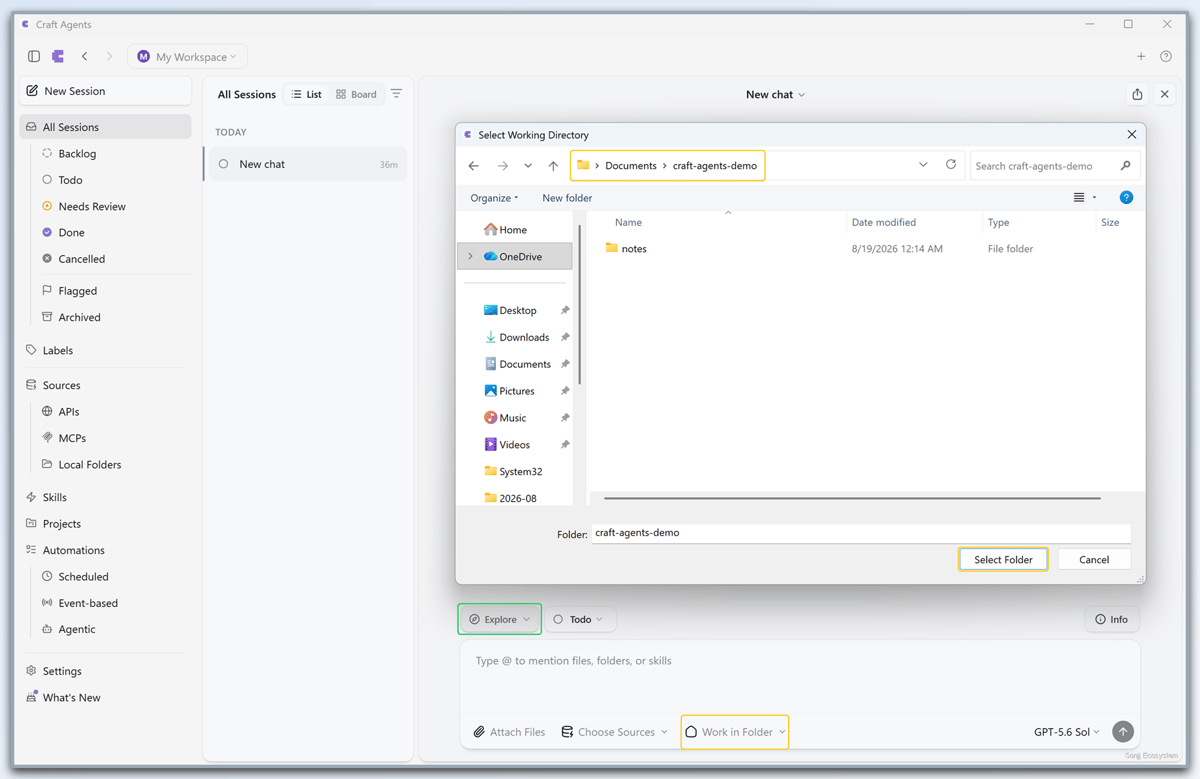
Trong một Session, mở Work in Folder ở thanh công cụ bên dưới khung nhập chat, chọn thư mục local cần dùng rồi bấm Select Folder. Thư mục đó sẽ trở thành working directory của Session.
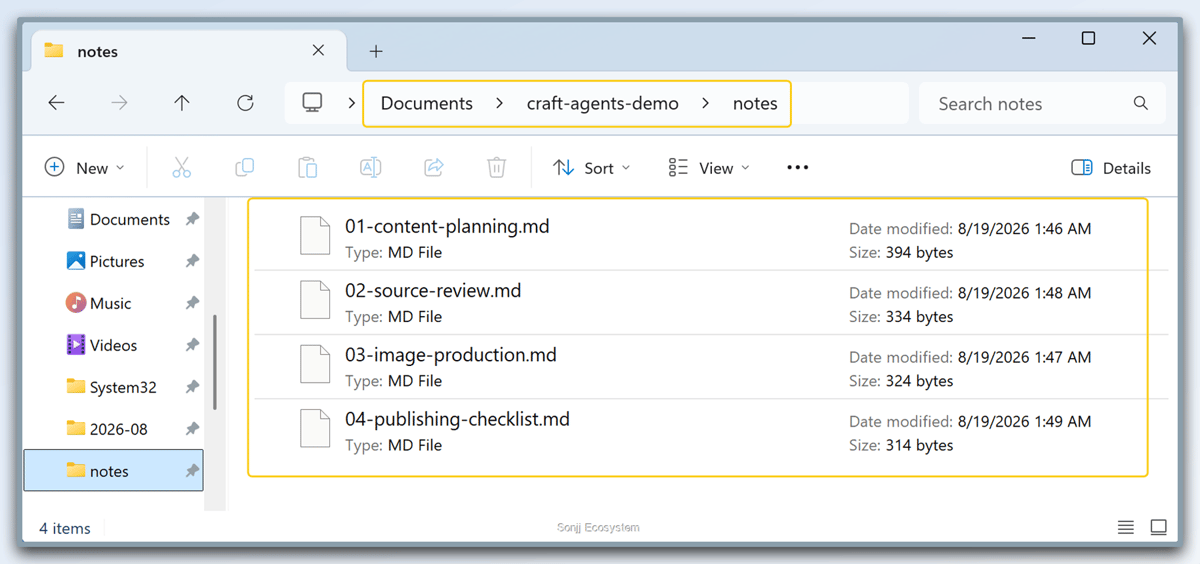
Thư mục notes/ chứa bốn file Markdown. Trường Owner trong file 03-image-production.md được chủ động để trống nhằm kiểm tra cách Agent xử lý dữ liệu còn thiếu.
“Đọc và rà soát tất cả file Markdown trong thư mục
notes/. Với mỗi file, hãy trích xuất chủ đề, hành động tiếp theo, người phụ trách và trạng thái. Nếu thiếu người phụ trách, hãy ghi rõ ‘Chưa xác định’.”
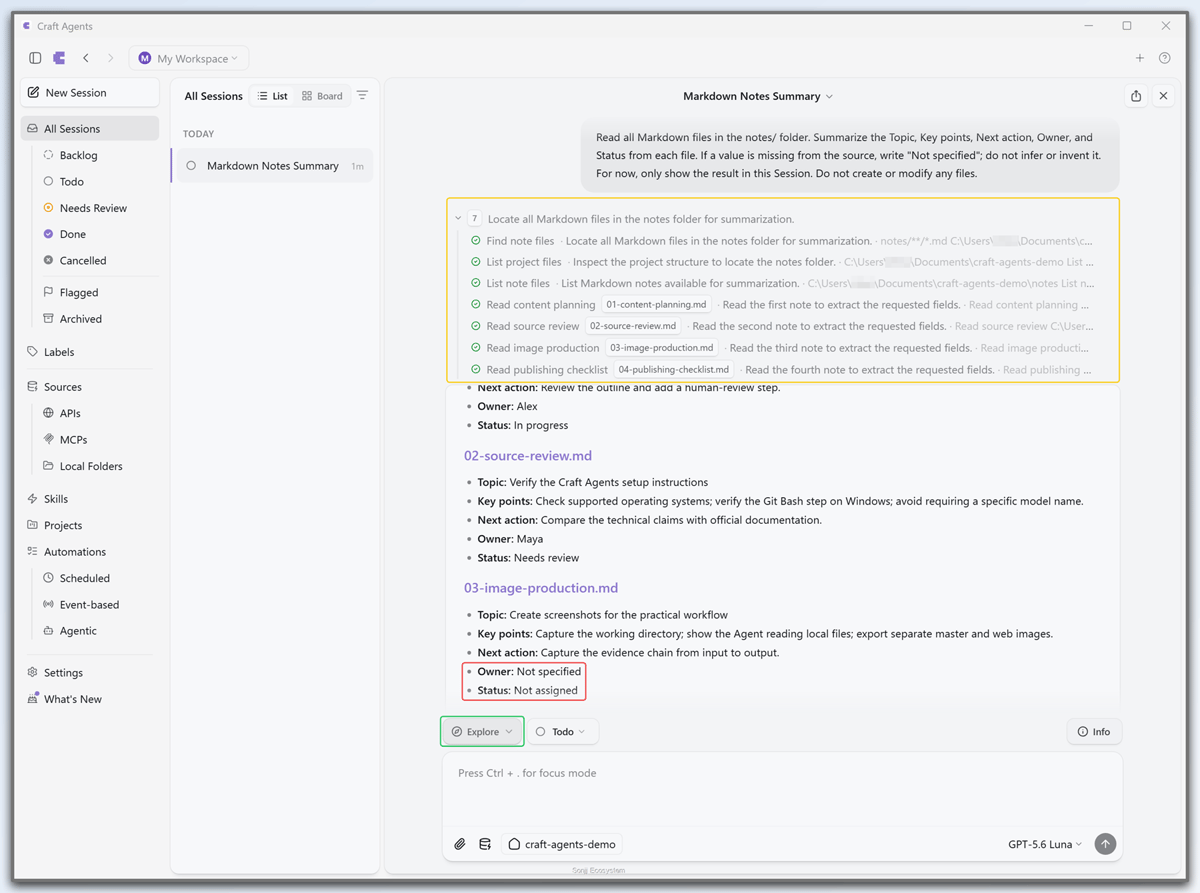
Sau khi đọc bốn file Markdown trong notes/, Agent tổng hợp các trường theo yêu cầu và ghi "Not specified" cho trường Owner đang để trống, thay vì tự suy đoán một người phụ trách. Toàn bộ thao tác diễn ra an toàn ở chế độ Explore.
Agent đọc bốn file rồi tổng hợp kết quả. Câu cuối của prompt là phần quan trọng nhất: trường nào thiếu thì phải ghi Chưa xác định, không được đoán. Mình vẫn đối chiếu lại các đầu việc quan trọng, nhưng không còn phải mở và copy từng tài liệu.
Ảnh chụp từ lần test gốc hiển thị Not specified; trong bản tiếng Việt, cụm này được chuyển thành Chưa xác định.
Tác vụ 2: Chuyển quyền và tạo file tổng hợp
Sau khi kiểm tra bản tóm tắt và xác nhận nội dung chính xác, bạn có thể yêu cầu Agent lưu kết quả thành một file Markdown mới:
“Tạo file
summary.mdtrong thư mục làm việc từ kết quả đã kiểm tra ở trên. Trình bày dưới dạng bảng Markdown gồm file nguồn, chủ đề, hành động tiếp theo, người phụ trách và trạng thái.”
Session đang ở chế độ Explore nên Agent không được ghi file. Muốn tạo summary.md, mình phải chủ động chuyển sang Execute rồi cho phép tiếp tục. Khi đó Agent mới ghi file xuống ổ cứng.
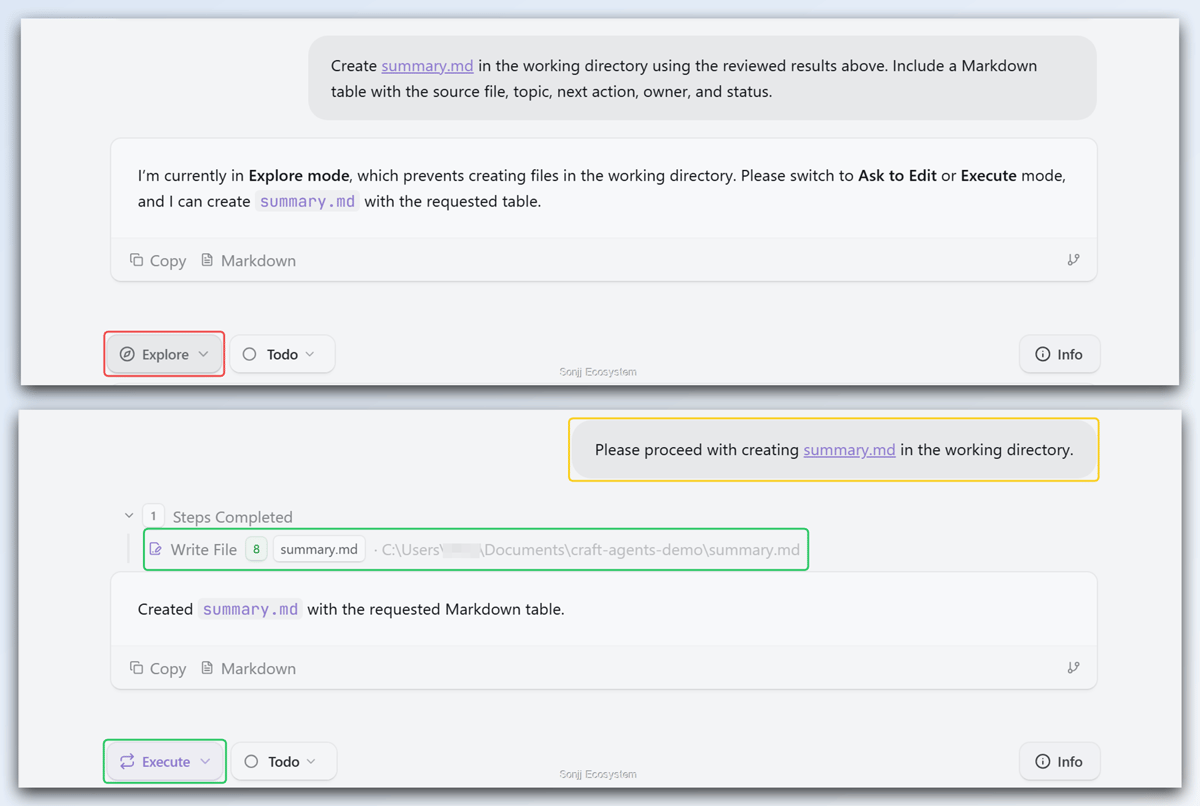
Ở chế độ Explore (trên), Agent chuẩn bị kế hoạch nhưng bị chặn quyền tạo file mới. Chỉ sau khi người dùng kiểm tra nội dung và chủ động chuyển sang Execute (dưới), lệnh tạo summary.md mới được hệ thống thực thi.
Mình không phải copy-paste để tạo file, nhưng quyền quyết định vẫn nằm ở mình: kiểm tra kết quả trước, cấp quyền sau.
Tác vụ 3: Trực quan hóa dữ liệu tại chỗ
Craft Agents không chỉ hiển thị văn bản thuần túy. Bạn có thể yêu cầu Agent biến file summary.md vừa tạo thành bảng tương tác và sơ đồ luồng công việc để dễ theo dõi hơn:
“Đọc file
summary.md. Trước tiên, hiển thị dữ liệu dưới dạng Datatable tương tác và chỉ giữ ba cột: file nguồn, người phụ trách và trạng thái. Sau đó, tạo sơ đồ Mermaid theo chiều dọc (graph TD) để thể hiện bốn bước của quy trình theo đúng thứ tự file. Giữ nguyên dữ liệu còn thiếu là ‘Chưa xác định’, không tự bổ sung thông tin.”
Agent đọc summary.md, dựng Datatable rồi hiển thị sơ đồ Mermaid ngay trong Session:
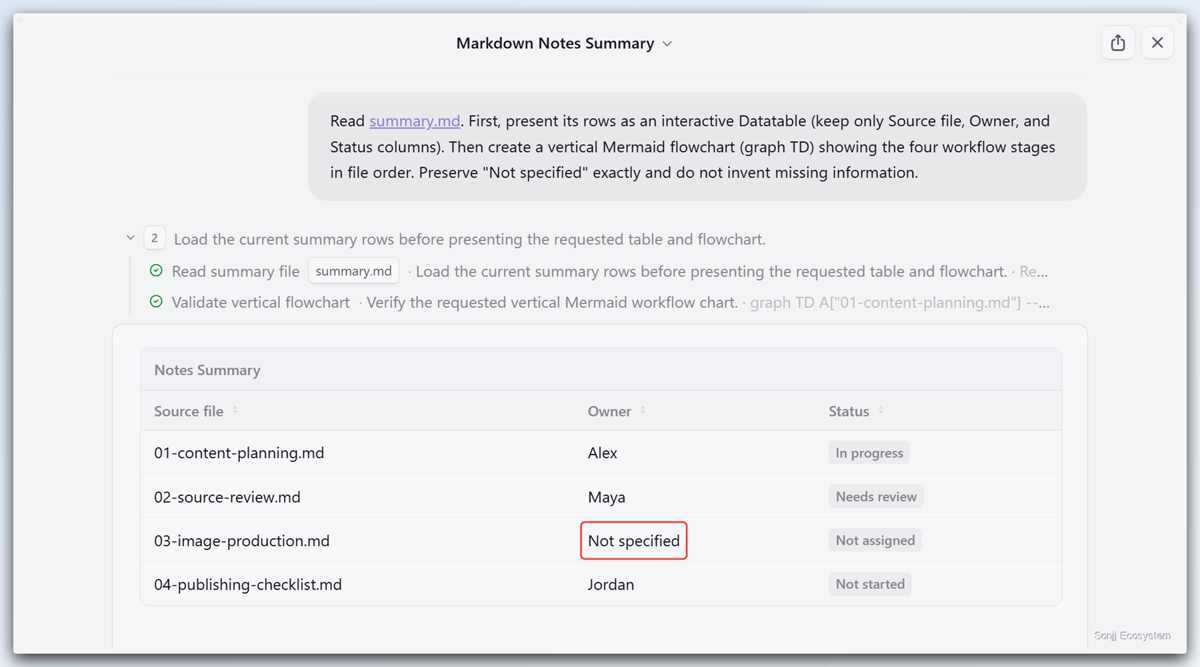
Bảng Datatable cho phép hiển thị dữ liệu có cấu trúc rõ ràng. Dữ liệu "Not specified" được giữ nguyên vẹn từ file gốc.
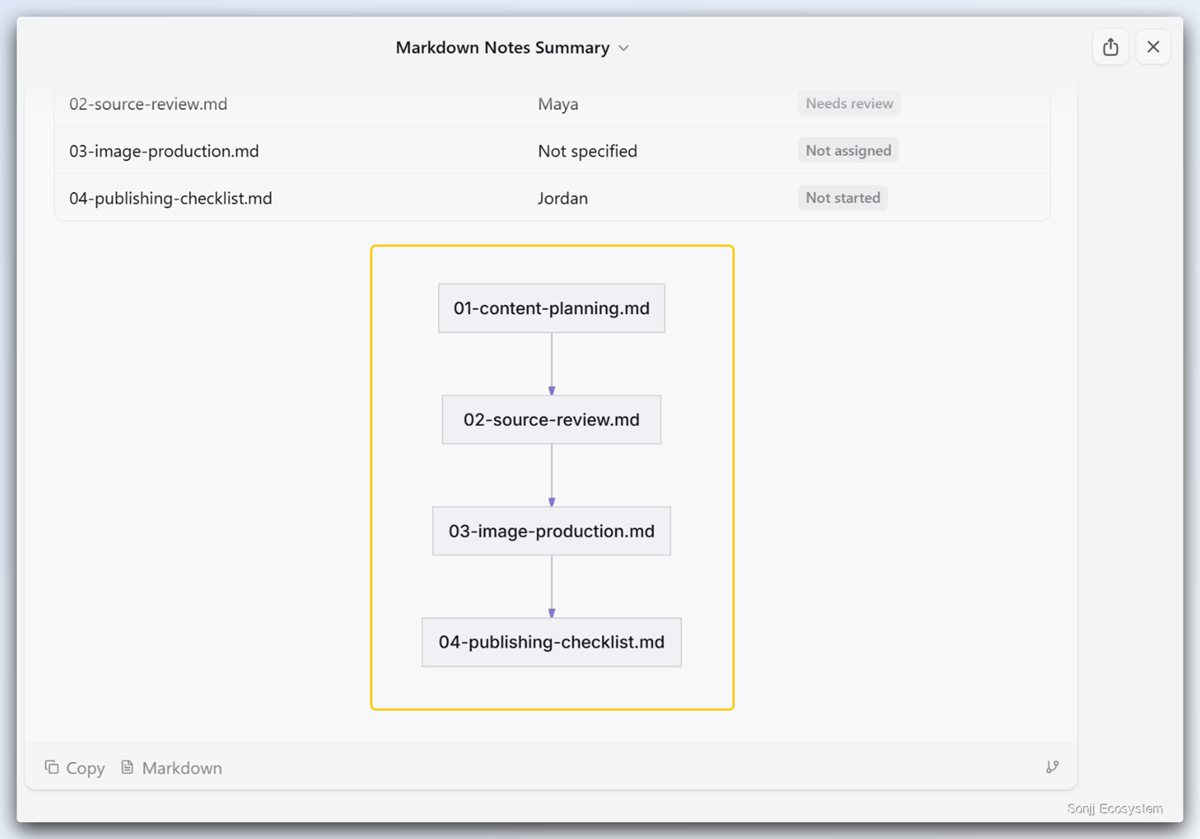
Với các quy trình nhiều bước, sơ đồ Mermaid (chiều dọc TD) giúp biến đoạn mô tả thành luồng công việc cực kỳ dễ theo dõi.
Cả ba tác vụ đều diễn ra theo một luồng thống nhất:
Dữ liệu trong working directory → Agent đọc bằng Tool → Con người kiểm tra (Explore) → Cấp quyền thực thi (Execute) → Kết quả được ghi hoặc hiển thị tại chỗ.
Khác biệt nằm ở đây: Agent không chỉ trả lời. Nó đọc dữ liệu thật, xin quyền rồi tạo đầu ra thật.
Bắt đầu bằng một việc nhỏ
Ngày đầu chưa cần làm automation lớn. Chọn một việc nhỏ, có đầu vào rõ và kết quả dễ kiểm tra:
- Cài Craft Agents và kết nối một mô hình AI bằng phương thức mà provider hỗ trợ. Bạn có thể xác thực bằng tài khoản, dùng API key hoặc chọn mô hình local tùy connection.
- Tạo một thư mục thử nghiệm chứa vài file ghi chú hoặc tài liệu nháp không nhạy cảm. Chọn nó làm working directory của Session và yêu cầu Agent tóm tắt nội dung, đồng thời ghi rõ thông tin còn thiếu.
- Yêu cầu tạo một đầu ra đơn giản, chẳng hạn file
todo.mdgồm các việc cần làm được trích từ tài liệu. Nếu vẫn đang làm quen, hãy xem kết quả trong Session trước khi cấp quyền chỉnh sửa.
Khi đã quen với luồng đọc dữ liệu → phân tích → người dùng kiểm tra → tạo file, bạn có thể kết nối thêm Tools và MCP Sources như Google Sheets hoặc GitHub. Đó là phần mở rộng. Cứ giao một việc thật và kiểm tra kết quả trước đã.
Lời kết: Từ người chat AI đến người điều phối Agent
Web Chat vẫn tiện cho những câu hỏi nhanh. Nhưng khi công việc nằm trong cả một folder, Desktop Agent đỡ mệt hơn hẳn: không tải file lên xuống, không copy câu trả lời qua lại, kết quả nằm ngay trong project.
AI vẫn không quyết định thay bạn. Agent đọc tài liệu, tổng hợp, tạo file và trực quan hóa kết quả; còn bạn đặt mục tiêu, kiểm tra dữ liệu và duyệt thay đổi.
Cứ bắt đầu với một folder nhỏ, một Session tập trung và chế độ Explore. Khi quen rồi, bạn không còn chỉ “chat với AI” nữa. Bạn đang giao việc cho một trợ lý có thể làm trực tiếp trên máy.
No spam, no sharing to third party. Only you and me.