



Obsidian và Sonjj Agents: Khi AI thay đổi cách chúng ta quản lý và vận hành dự án
Một ngày của tôi thường bắt đầu từ việc rà soát kế hoạch nội dung và SEO, chuyển qua theo dõi số liệu tài chính, rồi kết thúc bằng việc kiểm tra cảnh báo server và vài việc của các dự án web. Trước đây, mỗi thứ nằm rải rác một nơi: tài liệu trong Notion, việc quản lý trên Airtable, code nằm ở máy, còn AI lại ở một tab trình duyệt riêng. Mỗi lần cần AI hỗ trợ, tôi mất cả đống thời gian chỉ để dán lại ngữ cảnh và nhắc nó mình đang làm cái gì.
Nếu bạn đang ôm nhiều dự án, vận hành một nhóm nhỏ hoặc tìm cách đưa AI vào công việc của doanh nghiệp, đây là cách tôi gom công việc của mình về một chỗ: Obsidian lưu tài liệu dưới dạng file Markdown trên máy, còn Sonjj Agents đọc quy tắc theo từng thư mục để xử lý việc. Tôi dùng bộ đôi này làm trung tâm điều hành công việc. Bản thân tôi ít khi dùng Sonjj Agents để viết code (đây là phong cách làm việc của riêng tôi; còn nếu bạn muốn dùng nó để code thì hoàn toàn có thể tùy chỉnh thêm). Ở phần cuối, tôi sẽ hướng dẫn bạn cài đặt và chạy thử một tác vụ mẫu trong 15 phút ở chế độ an toàn.
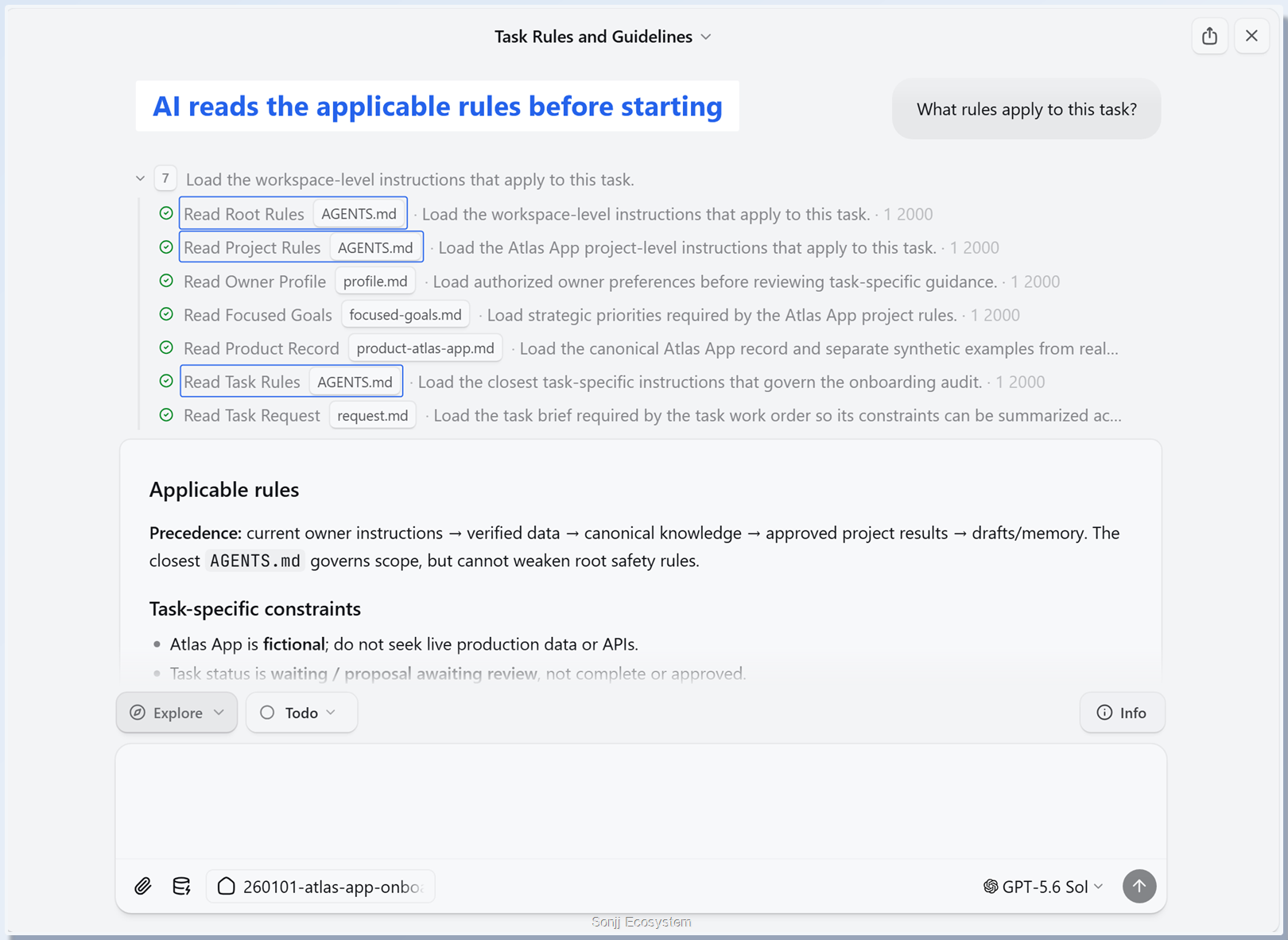
Hình dưới là một phiên làm việc thực tế: Sonjj Agents tự đọc toàn bộ quy tắc áp dụng cho thư mục trước khi đụng vào yêu cầu. Các file AGENTS.md đã nằm sẵn trong workspace, nên tôi không bao giờ phải gõ hay paste lại prompt dài dòng mỗi lần mở phiên.
Từ các công cụ rời rạc đến Obsidian và Sonjj Agents
Khi bắt đầu, tôi cũng tham khảo nhiều template Obsidian khác nhau. Nhưng khi đưa vào vận hành thực tế thì mọi thứ phải thay đổi dần: cái gì thật sự cần thì giữ, cái gì còn thiếu thì đắp thêm vào. Đến khi kết hợp với Craft Agents, thấy bản gốc chưa đáp ứng đủ một số nhu cầu riêng, chẳng hạn nhớ thư mục làm việc, linh hoạt đường dẫn skills/sources hay tối ưu khi kết nối Gemini, tôi mới tự fork và nâng cấp thành Sonjj Agents.
Phải trải qua quá trình dùng thật và tinh chỉnh liên tục, đến bây giờ khi mọi thứ đã hoàn thiện và chạy ổn định, tôi mới tự tin đóng gói để chia sẻ lại.
Obsidian là nơi tôi lưu toàn bộ ghi chú, cấu trúc dự án và quy tắc làm việc bằng Markdown ngay trên máy, dễ dàng quản lý phiên bản bằng Git và chủ động sao lưu. Còn Sonjj Agents đóng vai trò thực thi: đọc, ghi file, chạy lệnh và gọi tool theo đúng mức quyền bạn cấp. Bản mod này được phát triển từ Craft Agents (mã nguồn mở theo giấy phép Apache 2.0). Tôi đóng gói sẵn bản cài cho cả macOS lẫn Windows trên trang Releases để bạn tải về dùng ngay.
Bạn hoàn toàn có thể dùng Craft Agents bản gốc. Sonjj Agents chỉ là bản fork cá nhân, có tên và logo riêng để phân biệt với bản chính thức. Nếu không cần những tùy biến riêng của tôi, bạn cứ dùng bản gốc bình thường.
Nhưng chỉ có kho tài liệu và agent thôi thì chưa đủ. Mấu chốt để hai thứ này chạy ăn khớp với nhau nằm ở cách tổ chức công việc và đặt quy tắc theo từng thư mục.
Đặt ngữ cảnh trong thư mục để điều hành công việc
Thay vì mỗi lần mở khung chat lại phải hì hục sao chép cả trang prompt dài dòng để mớm bối cảnh cho AI, tôi chọn cách đơn giản hơn: mỗi thư mục công việc đều có sẵn một file AGENTS.md riêng.
File này đóng vai trò như một bản mô tả công việc thu nhỏ: quy định rõ thư mục này chứa những gì, mục tiêu ra sao, tiêu chuẩn hoàn thành thế nào và những ranh giới tuyệt đối không được vượt qua. Khi bạn mở agent tại bất kỳ thư mục nào, việc đầu tiên nó làm là đọc ngay file AGENTS.md tại chỗ đó. AI lập tức nắm trọn ngữ cảnh và biết mình phải hành xử theo luật nào mà bạn không cần gõ lại một dòng giải thích. Mỗi phiên làm việc mới nhờ vậy luôn bắt đầu nhẹ nhàng và sạch sẽ: không phải kéo lê lịch sử trò chuyện cũ từ các ngày trước, mà bám thẳng vào tài liệu và kết quả thực tế đang nằm trên ổ cứng.
Lưu file trên máy cũng giúp bạn theo dõi thay đổi qua Git và tự sao lưu theo ý muốn. Tuy nhiên, dùng Git không đồng nghĩa dữ liệu tự động an toàn 100%: file không tự đẩy lên GitHub, quyền truy cập và kế hoạch backup vẫn hoàn toàn do bạn kiểm soát.
Trong template, thư mục Knowledges/ lưu thông tin nền tảng về bạn và công việc. Bạn có thể ghi rõ kinh nghiệm, tài nguyên sẵn có và các giới hạn cá nhân để khi cần đánh giá một ý tưởng hay dự án, agent có căn cứ thực tế để đối chiếu thay vì đoán mò. Dĩ nhiên, agent chỉ biết những gì bạn đã viết và những gì phiên làm việc được cấp quyền đọc; đừng mặc định là cứ có file này thì AI sẽ luôn hiểu đúng mọi chuyện.
Trung tâm điều hành thay vì công cụ viết code
Như đã nói, bản thân tôi ít khi dùng Sonjj Agents để viết code. Tôi dùng nó như một trung tâm điều hành: theo dõi mục tiêu sản phẩm, quy trình nội dung và SEO, quản lý tài chính cá nhân, việc hằng ngày, lưu trữ tài sản hình ảnh và rà soát hạ tầng server qua SSH hay Ansible. Đây là phong cách làm việc riêng của tôi. Còn nếu bạn muốn dùng agent để viết code hay refactor dự án, bạn hoàn toàn có thể tùy biến thêm các công cụ lập trình, cấp quyền phù hợp và giao việc bình thường.
Cây luật AGENTS.md đi theo từng cấp thư mục
Khi chọn thư mục làm việc, ứng dụng sẽ tự quét file AGENTS.md ở ba vị trí: gốc workspace (context root), thư mục cha trực tiếp và thư mục hiện tại. Với cách sắp xếp của tôi tại 03-Workspace/{project}/{task}, quy tắc ở gốc còn yêu cầu nạp thêm 03-Workspace/AGENTS.md. Nhờ vậy, một tác vụ được định hướng qua bốn tầng logic rõ ràng: Root → 03-Workspace → Project → Task. File càng gần tác vụ càng nói về chi tiết cụ thể; còn các nguyên tắc an toàn chung từ cấp trên luôn được giữ vững.
Nếu áp dụng cho một nhóm hoặc doanh nghiệp, các file AGENTS.md giúp mọi người cùng tham chiếu quy trình và phạm vi công việc của từng dự án. Chúng hướng dẫn agent nên làm gì, chứ không tự khóa được thao tác rủi ro hay thay thế cơ chế bảo mật dữ liệu của công ty. Vì vậy, tôi kết hợp chúng với ba chế độ quyền có sẵn của ứng dụng:
- Explore: chỉ đọc, phân tích và lập kế hoạch; tuyệt đối không sửa file dự án. Đây là chế độ bạn nên dùng khi mới chạy thử.
- Ask to Edit: đọc thoải mái, nhưng phải hỏi ý kiến bạn trước khi chỉnh sửa file.
- Execute: tự động thực thi và ghi file theo yêu cầu mà không hỏi từng bước; chỉ dùng khi bạn đã nắm rõ tác vụ và tin tưởng mức quyền này.
Nếu chưa chắc agent sẽ chạm vào những file nào, bạn cứ để ở Explore. Xem kế hoạch nó đề xuất xong rồi hãy quyết định có cấp quyền làm tiếp hay không. Với dữ liệu doanh nghiệp, còn phải kiểm tra quyền truy cập file và chính sách của nhà cung cấp model trước khi đưa thông tin nội bộ vào phiên làm việc; lưu workspace trên máy không có nghĩa mọi dữ liệu gửi cho AI đều ở lại trên máy.
Hai việc tôi giao cho agent trong hệ sinh thái Sonjj
Cấu trúc theo thư mục phát huy sức mạnh rõ nhất khi tôi chuyển qua lại giữa các dự án khác nhau. Nó giúp tôi tách bạch rõ ràng từng mảng việc — từ quản lý dự án, tổ chức nội dung cho đến kiểm soát chất lượng đầu ra.
Dự án nào tuân theo luật của dự án đó
Toàn bộ dự án của tôi nằm gọn trong 03-Workspace/. Mỗi dự án có một file AGENTS.md riêng để mô tả bối cảnh, mục tiêu và luồng vận hành. Từng đầu việc cụ thể sẽ có thư mục riêng với request.md ghi rõ yêu cầu (lấy từ mẫu templates/task-brief.md) và AGENTS.md chốt phạm vi thực hiện. Dưới đây là cây thư mục của tác vụ mẫu trong template:
03-Workspace/
├── AGENTS.md                               # Quy ước workspace chung
└── atlas-app/                              # Dự án mẫu (Project level)
    ├── AGENTS.md                           # 3-trong-1: README + North Star + Flow
    └── 260101-atlas-app-onboarding-audit/  # Tác vụ cụ thể (Task level)
        ├── request.md                      # Yêu cầu người giao việc (từ task-brief)
        ├── AGENTS.md                       # Luật, phạm vi & DoD riêng của task
        ├── data/README.md                  # Dữ liệu phục vụ task
        └── results/recommendations.md      # Kết quả / đề xuất chờ duyệt
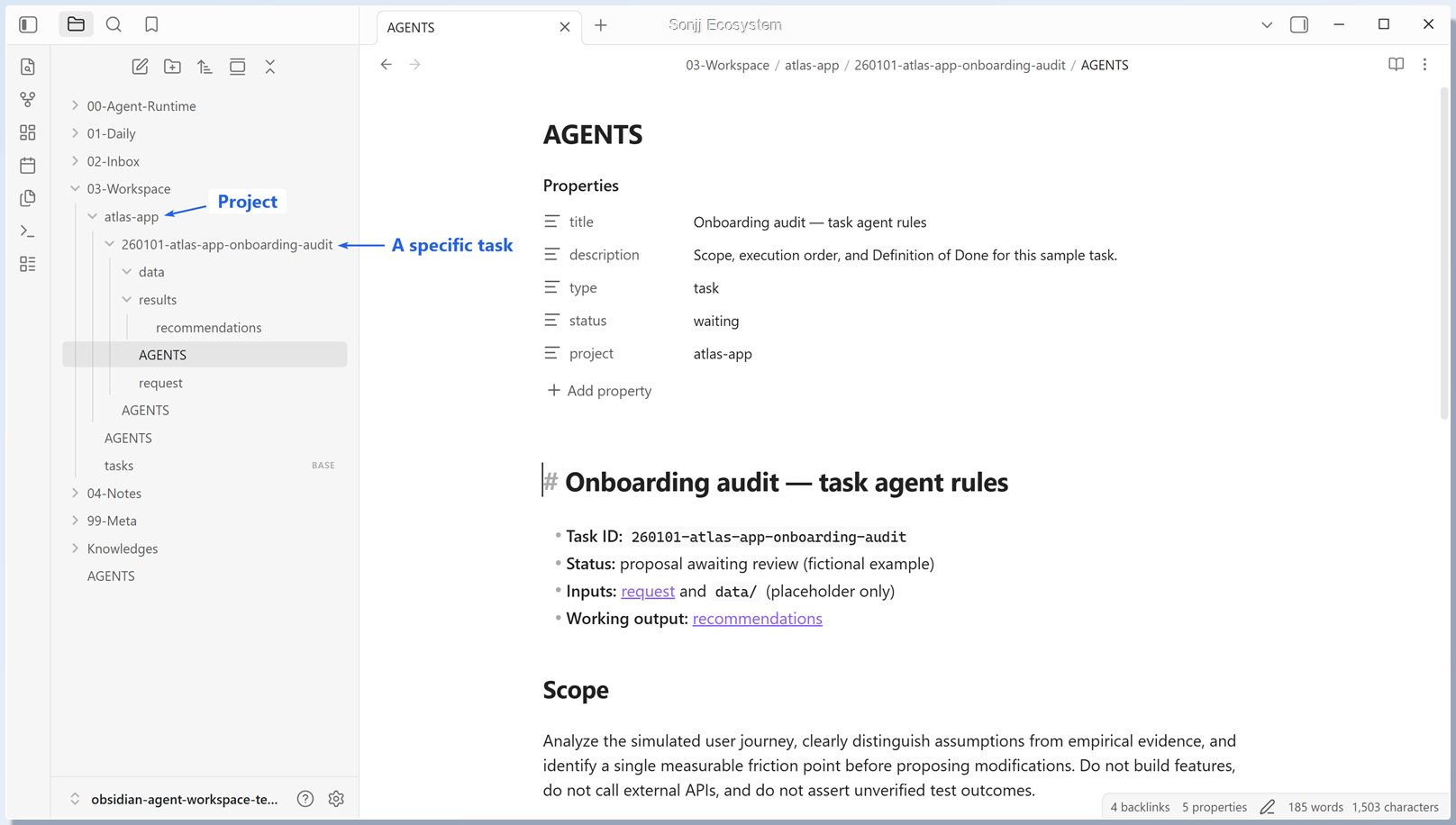
Khi bạn trỏ vào thư mục của tác vụ, Sonjj Agents sẽ tự nhớ vị trí này cho các lần làm việc sau. Agent đọc yêu cầu từ request.md, đối chiếu các tầng luật liên quan và rà soát kết quả cũ, thay vì kéo lê lịch sử chat từ dự án khác sang. Dù vậy, bạn vẫn phải tự duyệt lại kết quả cuối cùng; có cấu trúc bài bản không có nghĩa là agent sẽ làm đúng trong mọi trường hợp.
Rà soát nội dung và checklist trước khi xuất bản
Một ví dụ rất phổ biến trong công việc hàng ngày là kiểm tra chất lượng tài liệu hoặc bài viết trước khi xuất bản. Thay vì phải tự căng mắt dò lại từng dòng theo trí nhớ, tôi giao cho agent đọc bản thảo và đối chiếu trực tiếp với file checklist có sẵn trong thư mục dự án.
Checklist này có thể ghi rõ: tiêu đề không quá 15 từ, bài viết bắt buộc phải có đủ các phần chính, các liên kết nội bộ phải trỏ đúng file và tuyệt đối không dùng các từ sáo rỗng hay phóng đại. Khi nhận lệnh, agent sẽ quét qua toàn bộ file nháp, lập danh sách những chỗ chưa đạt chuẩn và giải thích lý do cụ thể kèm đề xuất sửa. Mọi thứ diễn ra có kiểm soát: agent chỉ đóng vai trò rà soát và báo cáo, quyền duyệt hoặc sửa văn bản gốc vẫn hoàn toàn nằm trong tay tôi chứ không để AI tự ý sửa đè lên bài viết.
Cài đặt và chạy thử một tác vụ
Để bắt đầu, bạn cần một đầu việc cụ thể muốn thử nghiệm, biết sử dụng AI ở mức cơ bản, đọc hiểu định dạng Markdown và có sẵn API key từ nhà cung cấp mô hình. Khi đã chuẩn bị đủ, bạn có thể hoàn thành bốn bước chạy thử dưới đây trong khoảng 15 phút. Thời gian thực tế sẽ tùy thuộc vào tốc độ tải phần mềm và thiết lập tài khoản của bạn.
Bước 1: Tải và mở Sonjj Agents
Truy cập trang Releases của Sonjj Agents, tìm bản v0.14.1-mod.3 và tải gói cài đặt tương ứng với hệ điều hành của bạn: file .dmg cho macOS (chọn đúng chip Apple Silicon hoặc Intel), hoặc bộ cài .exe cho Windows. Tôi minh họa bài viết bằng bản Mac, nhưng kho phát hành đã đóng gói sẵn cho cả hai nền tảng. Nếu muốn dùng Craft Agents chính thức, bạn có thể tải bản phát hành gốc và cài đặt tương tự, chỉ là sẽ không có các chỉnh sửa riêng của bản fork.
Vì là bản fork cá nhân, ứng dụng chưa được ký số Apple. Nếu macOS chặn ở lần mở đầu tiên, bạn hãy kiểm tra lại nguồn tải, vào System Settings → Privacy & Security, tìm cảnh báo ứng dụng rồi chọn Open Anyway (nhập mật khẩu máy nếu được hỏi).
Trên Windows, nếu SmartScreen hiện cảnh báo “Windows protected your PC”, hãy kiểm tra đúng file tải từ trang phát hành rồi bấm More info → Run anyway. Các lần cập nhật sau, bạn chỉ cần tải bản mới từ Releases về cài đè là xong.
Bước 2: Mở template bằng Obsidian
Tải kho lưu trữ obsidian-agent-workspace-template về máy, hoặc dùng lệnh clone:
git clone https://github.com/mr-sonj/obsidian-agent-workspace-template.git
Mở Obsidian, chọn Open folder as vault và trỏ đến thư mục template vừa tải. Bạn có thể xem trước các file và làm quen với cấu trúc thư mục mẫu trước khi giao việc cho AI.
Bước 3: Kết nối model và cấu hình đường dẫn
Khởi động Sonjj Agents. Vào mục Settings → AI, điền API key của nhà cung cấp bạn muốn dùng (Claude, OpenAI hoặc Gemini). Tuyệt đối không chụp màn hình hay đưa API key vào các file công khai.
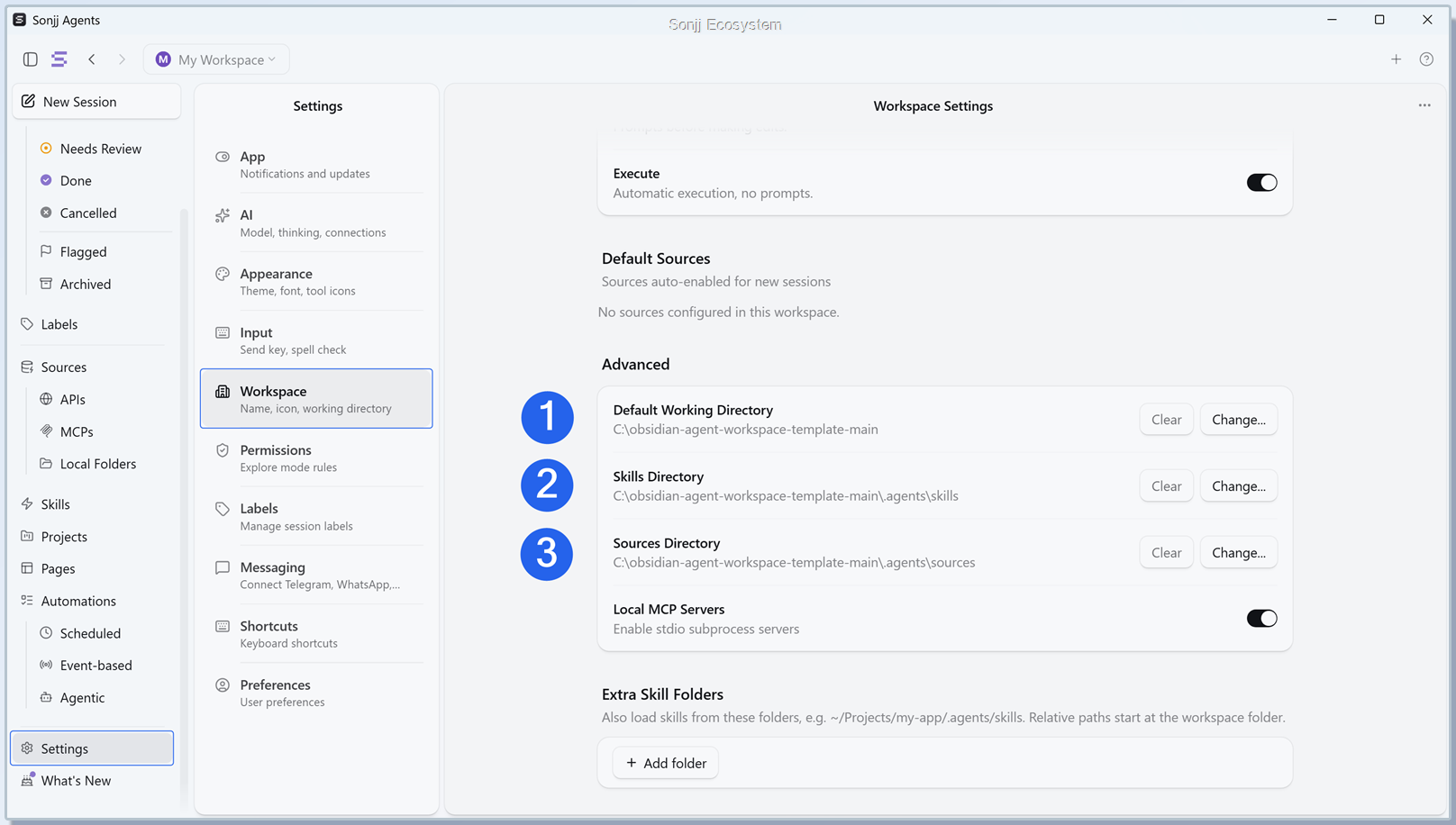
Chuyển sang tab Settings → Workspace → Advanced, bạn đặt ba đường dẫn làm việc:
- Mục Default Working Directory: trỏ về thư mục gốc của vault vừa mở.
- Mục Skills Directory: trỏ đến
{đường-dẫn-vault}/.agents/skills. - Mục Sources Directory: trỏ đến
{đường-dẫn-vault}/.agents/sources.
Ảnh dưới minh họa vị trí các đường dẫn cần cấu hình; hãy kiểm tra kỹ đường dẫn thực tế trên máy của bạn trước khi bấm lưu.
Bước 4: Thử một tác vụ mà không sửa file
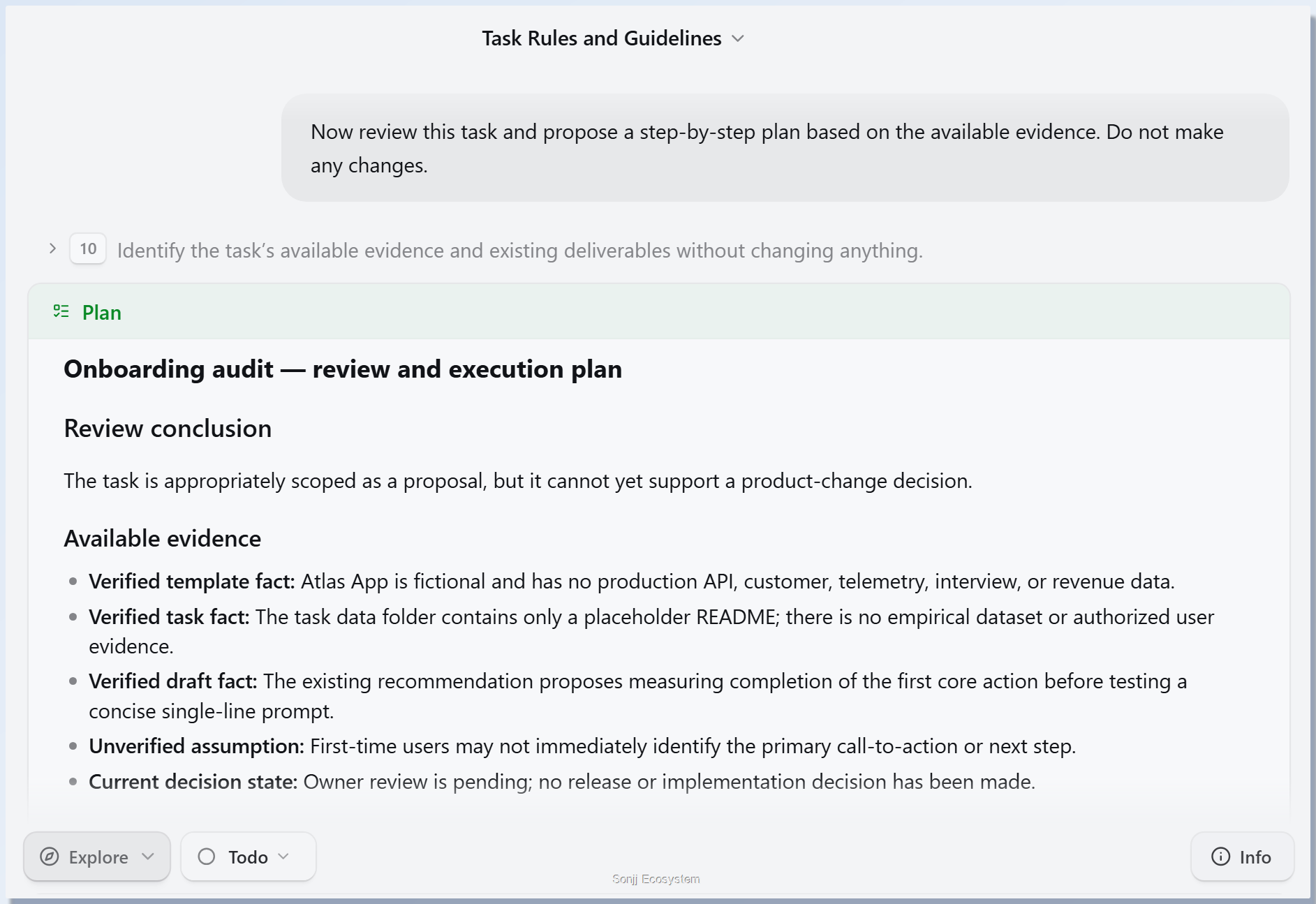
Tạo một session làm việc mới tại thư mục 03-Workspace/atlas-app/260101-atlas-app-onboarding-audit/ trong template. Đặt quyền sang Explore, rồi gửi prompt sau:
"Đọc các quy tắc được liệt kê từ root đến task, đọc request.md và recommendation, đối chiếu chứng cứ và lập kế hoạch thực hiện, không sửa file."
Quan sát xem agent có nhận diện đúng chuỗi file luật, yêu cầu và dữ liệu mẫu không, sau đó đọc thử bản kế hoạch nó lập ra. Ở Explore mode, agent bị chặn hoàn toàn quyền ghi file dự án. Nếu muốn tìm hiểu sâu hơn về quy trình audit mẫu này, bạn có thể xem thêm tài liệu tại 99-Meta/recipes/05-paired-project-review.md bên trong template.
Bắt đầu từ một việc thật, rồi mở rộng dần
Đó là cách tôi dùng Obsidian kết hợp Sonjj Agents để gom công việc của nhiều dự án về cùng một hệ thống file cục bộ, chấm dứt cảnh phải copy prompt và nhắc lại bối cảnh ở từng tab chat. Bộ khung template và bản fork này hoàn toàn miễn phí và mở mã nguồn để bạn thoải mái xem, dùng và tùy biến theo cách của mình. Dù vậy, chúng không thay thế được việc bạn tự kiểm tra kết quả hay cân nhắc cấp mức quyền an toàn cho agent.
Trong hệ thống vận hành thực tế của tôi còn có OpenClaw và n8n cho các luồng tự động hóa khác, nhưng bạn hoàn toàn không cần chúng để hoàn thành bài test này. Dù làm một mình, quản lý một nhóm hay đang cân nhắc áp dụng cho doanh nghiệp, hãy bắt đầu bằng một thư mục công việc cụ thể và một yêu cầu ở Explore mode. Nếu thử với dữ liệu nội bộ, hãy dùng tài liệu đã được phép đưa vào AI. Bạn có thể tải bộ công cụ tại đây:
- Tải Sonjj Agents (bản fork mã nguồn mở theo Apache 2.0; có bản cài cho macOS và Windows).
- Tải Obsidian Agent Workspace Template (template mã nguồn mở theo giấy phép MIT).
- Đọc thêm tại sonjj.com để xem thêm các bài chia sẻ về cách tôi ứng dụng bộ khung này vào thực tế.
Ở bài tiếp theo, tôi sẽ đi chi tiết vào từng thư mục trong template và giải thích rõ tôi dùng từng chỗ cho việc gì trong thực tế. Còn bây giờ, nếu bạn đang có sẵn một đầu việc thật, hãy thử đưa nó vào đúng thư mục dự án và xem agent tự nắm bắt ngữ cảnh tốt đến đâu mà không cần bạn mớm lại prompt.

No spam, no sharing to third party. Only you and me.